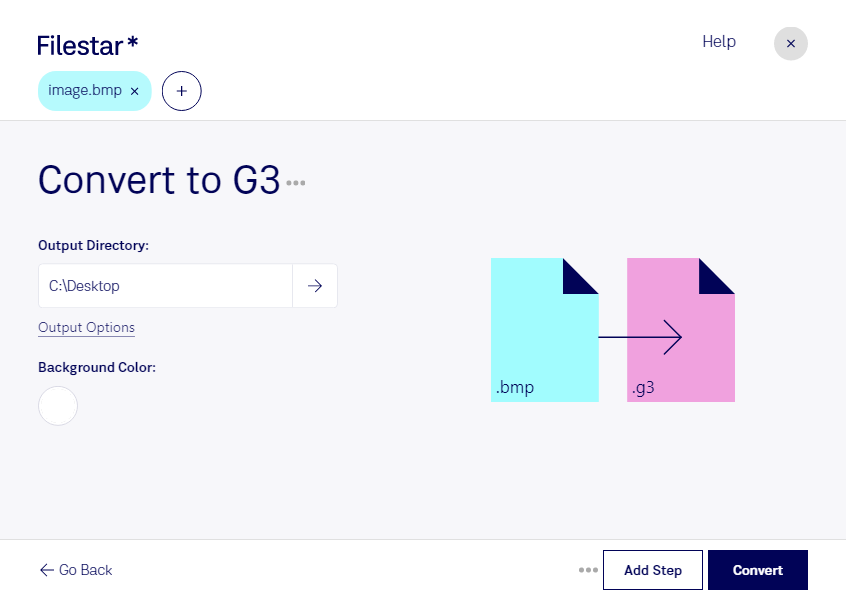
Behöver du anpassa en bitmappsbild för ett faxbaserat arbetsflöde? Med Filestar kan du konvertera bmp till g3 lokalt på din dator, både i Windows och macOS. Du kan bearbeta enstaka bilder eller flera filer samtidigt, vilket minskar det manuella arbetet när många dokument ska förberedas.
bmp är ett rasterbildformat som lagrar bilden som ett rutnät av bildpunkter. g3 är en CCITT grupp 3-faxbild, ett format för komprimerade svartvita bilder som används i faxsammanhang. Konverteringen är därför främst relevant när ett mottagande system uttryckligen kräver g3, snarare än ett vanligt bild- eller dokumentformat.
För dig som arbetar med dokumenthantering, administration eller integration av äldre verksamhetssystem kan konverteringen vara ett praktiskt steg i arbetsflödet. Det kan exempelvis handla om att förbereda inskannade blanketter för en faxlösning eller anpassa dokumentbilder till ett arkivsystem som tar emot g3-filer. Med batchkonvertering kan du hantera en hel samling bmp-filer utan att upprepa samma moment för varje bild.
Eftersom g3 återger bilden i svartvitt kan färger, gråtoner och svaga detaljer förändras vid konverteringen. Kontrollera därför att text, linjer och eventuella stämplar fortfarande är tydliga. Testa gärna med några representativa bilder innan du bearbetar hela samlingen och kontrollera mottagarsystemets krav på upplösning och filformat.
Lokal bearbetning ger dig bättre kontroll över känsligt material. När filerna hanteras på din egen dator behöver du inte ladda upp dem till en extern konverteringstjänst, vilket minskar exponeringen för tredje part. Det är särskilt relevant för dokument med personuppgifter eller intern verksamhetsinformation. Datorns säkerhet och dina rutiner för lagring och åtkomst är fortfarande viktiga.
Kontakta oss om du vill veta hur Filestar kan passa ditt arbetsflöde för konvertering från bmp till g3.