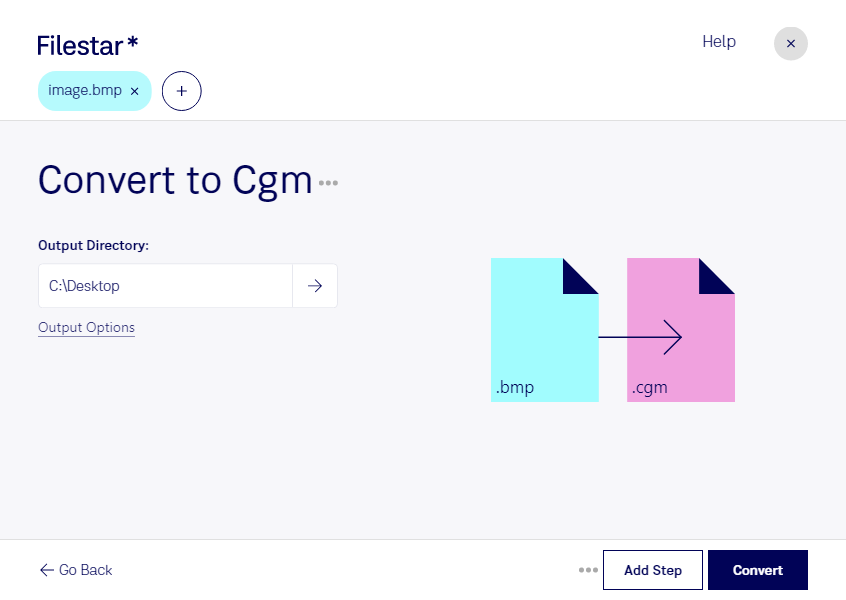
Behöver du konvertera bmp till cgm för att använda bilder i teknisk dokumentation eller ett grafiskt arbetsflöde? Med Filestar kan du bearbeta filer lokalt på din dator, både på Windows och macOS. Du kan konvertera en enstaka bild eller flera filer samtidigt, vilket förenklar arbetet när ett helt bildarkiv behöver byta format.
Bmp är en bitmappsbild som lagrar motivet som ett rutnät av pixlar. Cgm, Computer Graphics Metafile, används för vektorgrafik och förekommer bland annat i tekniska illustrationer och industridokumentation. Formatet kan även innehålla rasterbilder. Det är därför viktigt att skilja på formatbyte och vektorisering: en konvertering gör inte automatiskt bildens pixlar till redigerbara linjer och former eller förbättrar skärpan vid förstoring.
För en teknisk illustratör kan konverteringen vara användbar när ett dokumentationssystem kräver cgm, men underlaget finns som bmp. Ingenjörer och dokumentationsansvariga kan också behöva anpassa äldre bilder för manualer, reservdelskataloger eller underhållsinstruktioner. Kontrollera gärna en konverterad fil i det program där den ska användas innan du bearbetar hela samlingen.
Med batchkonvertering slipper du upprepa samma moment för varje bild. Det sparar tid och gör det lättare att hantera större mängder underlag på ett enhetligt sätt.
Lokal bearbetning innebär att dina bilder inte behöver laddas upp till en molntjänst för konverteringen. Det minskar exponeringen för externa tjänster och ger dig bättre kontroll över var materialet lagras och vem som har åtkomst. Det är särskilt relevant för opublicerade produktbilder, kundunderlag och konfidentiell teknisk dokumentation. Datorns säkerhet och dina interna rutiner är fortfarande viktiga.
Kontakta oss om du vill ha hjälp att bedöma hur Filestar passar ditt arbetsflöde för bmp till cgm.