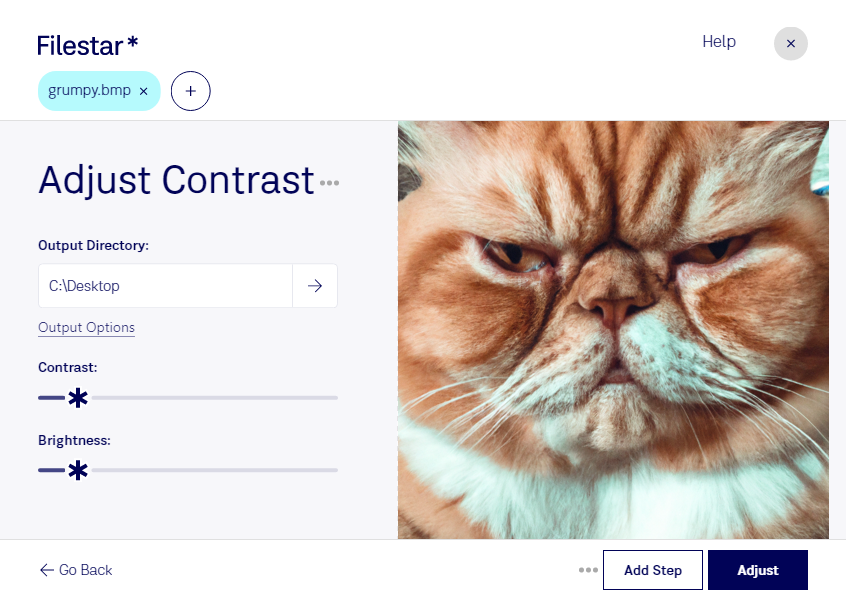
När en bmp-bild ser grå eller urvattnad ut kan en kontrastjustering göra detaljerna tydligare. Med Filestar kan du justera kontrasten i bmp lokalt på din dator, oavsett om du använder Windows eller macOS. Du kan bearbeta en enskild bild eller flera filer samtidigt.
En bmp-fil är en bitmappsbild, alltså en rasterbild som består av pixlar. När du ökar kontrasten blir skillnaden mellan ljusa och mörka partier större. Det kan ge bilden mer djup och göra motivet lättare att urskilja. Lägre kontrast kan i stället mjuka upp ett hårt uttryck. För kraftiga justeringar riskerar dock att dölja detaljer i skuggor och högdagrar, så kontrollera gärna resultatet innan du bearbetar en större bildsamling.
Kontrastjustering är användbar i flera yrkesroller. Som grafisk formgivare kan du förbättra bildmaterial inför layoutarbete. Arbetar du med digitalisering av arkiv kan du göra bleka inskannade bilder och dokument lättare att läsa. För produktfotografer kan justeringen hjälpa till att framhäva former och struktur i bilder som används i kataloger eller internt produktmaterial.
Med Filestars stöd för batchbearbetning slipper du upprepa samma moment för varje fil. Du kan använda samma kontrastjustering på flera bmp-bilder, vilket sparar tid när materialet har liknande förutsättningar. Bilder med olika exponering kan däremot behöva individuella justeringar för att få ett jämnt resultat.
Lokal bearbetning innebär att bildfilerna inte behöver laddas upp till en extern molntjänst för att justeras. Det minskar exponeringen mot tredje part och ger dig större kontroll över var materialet hanteras. Det är särskilt värdefullt för kundbilder, interna dokument och annat känsligt innehåll, även om datorns säkerhet och åtkomstskydd fortfarande är viktiga.
Vill du veta hur Filestar passar ditt bildflöde eller vilket abonnemang som motsvarar dina behov? Hör av dig så hjälper vi dig att välja.