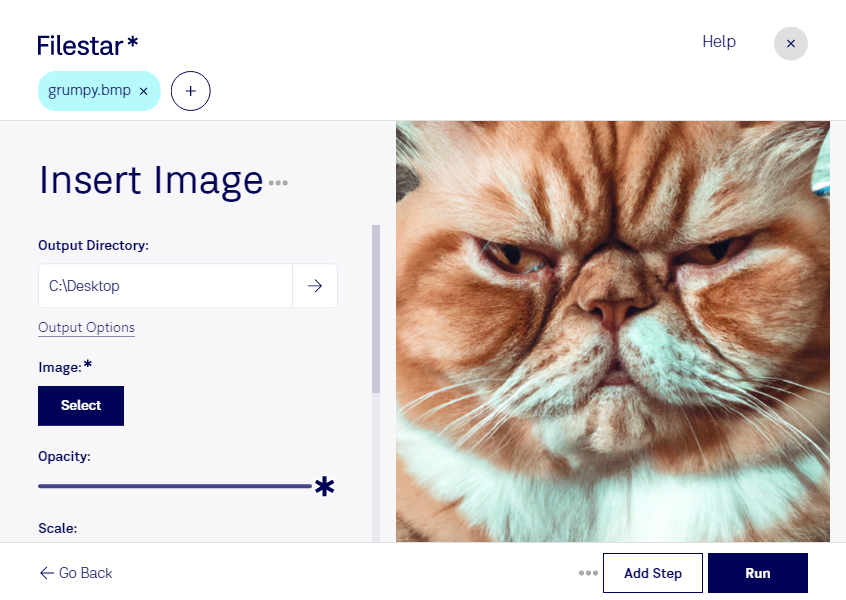
När du vill infoga en bild i en bmp-fil kan du använda Filestar för att bearbeta bildmaterialet direkt på din dator. Det passar när du behöver komplettera en befintlig bild med exempelvis en logotyp, en produktbild eller en annan grafisk detalj. Filestar finns för både Windows och macOS.
En bmp-fil är en bitmappsbild, alltså en rasterbild som består av pixlar. Formatet används ofta för bildmaterial där bred kompatibilitet och okomprimerad lagring är viktiga. När du infogar en bild behöver du därför tänka på proportioner och upplösning: en liten bild som förstoras för mycket kan bli suddig eller få synliga pixlar.
För grafiska formgivare kan det vara användbart att lägga in återkommande grafiska element i underlag. Inom tillverkning och teknisk dokumentation kan en infogad bild komplettera en illustration med en detaljvy. Även produktfotografer och marknadsförare kan behöva kombinera bildmaterial inför vidare bearbetning eller leverans till system som använder bmp.
Har du många filer att hantera kan du bearbeta flera samtidigt i Filestar. Batchbearbetning minskar repetitiva moment och gör det enklare att tillämpa samma arbetssteg på en hel samling bilder. Det är särskilt värdefullt när du arbetar med återkommande leveranser eller större bildarkiv.
Lokal bearbetning ger dig bättre kontroll över känsligt material. När filerna behandlas på din dator behöver de inte laddas upp till en extern molntjänst för själva bearbetningen. Det minskar exponeringen för tredje part och kan underlätta hanteringen av kundbilder, interna produktunderlag och material som ännu inte har publicerats. Datorns åtkomstskydd och säkerhetskopiering är fortfarande viktiga.
Vill du veta hur Filestar kan passa ditt arbetsflöde för bmp-filer? Hör av dig och berätta vilket bildmaterial du arbetar med och vad du vill åstadkomma.