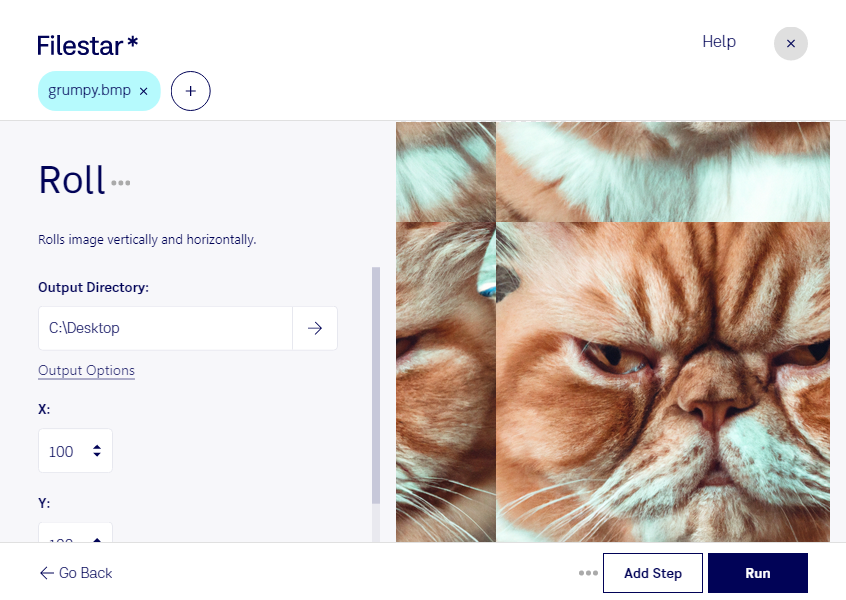
När du behöver flytta bildinnehållet i en bmp-fil kan du förskjuta bilden med Filestar. Det är användbart när motivet behöver justeras i förhållande till bildytan, exempelvis inför vidare redigering eller placering i en layout. Filestar körs på både Windows och macOS, så du kan bearbeta bilderna direkt på din dator.
En bmp-fil är en bitmappsbild, ett rasterbildsformat där bilden består av ett rutnät av pixlar. Att förskjuta bildinnehållet är inte samma sak som att ändra bildens storlek: du justerar placeringen snarare än skalan. Det kan vara praktiskt när flera bilder behöver få en enhetlig position inför nästa steg i arbetsflödet.
För grafiska formgivare kan förskjutning vara användbar när bildmaterial ska anpassas till återkommande layouter. Inom teknisk dokumentation kan illustratörer behöva justera rasterbilder så att detaljer hamnar på motsvarande plats i olika versioner. Även spelutvecklare kan ha nytta av att förskjuta bmp-bilder vid förberedelse av grafiska resurser.
Med Filestar kan du bearbeta flera filer samtidigt i stället för att upprepa samma moment för varje bild. Det sparar manuellt arbete när en hel bildserie behöver samma justering. Prova gärna inställningarna på en kopia av en representativ fil innan du bearbetar hela serien.
Bearbetningen sker lokalt på din dator. Bilderna behöver därför inte laddas upp till en extern molntjänst för den här åtgärden, vilket minskar exponeringen för tredje part. Det är särskilt relevant om du arbetar med kundmaterial, interna ritningar eller andra känsliga bilder. Du behåller kontrollen över var original och bearbetade filer lagras.
Kontakta oss om du vill veta hur Filestar kan passa ditt arbetsflöde för bmp-bilder eller få hjälp att välja ett abonnemang.