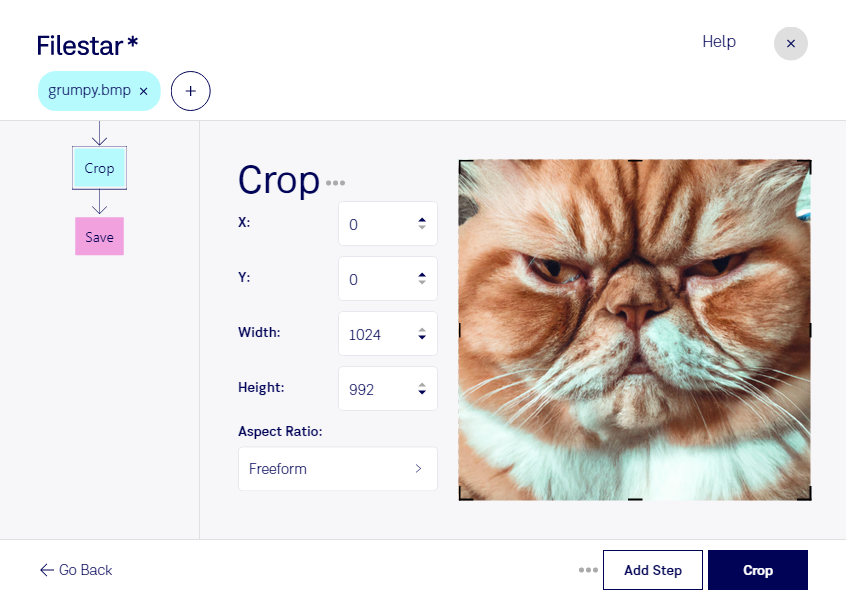
Med Filestar kan du beskära bmp-filer för att ta bort överflödiga kanter, lyfta fram ett motiv eller anpassa bildens utsnitt till nästa steg i ditt arbete. Du bearbetar filerna direkt på din dator, oavsett om du använder Windows eller macOS.
En bmp-fil är en bitmappsbild, alltså en rasterbild uppbyggd av pixlar. Formatet används ofta för okomprimerade bilder, vilket kan ge stora filer. Genom att beskära bilden minskar du antalet pixlar och får ett mer relevant utsnitt utan att behöva skala om själva motivet. Det är användbart när du vill behålla detaljerna i den del av bilden som ska användas.
Behöver du bearbeta många bilder kan du använda Filestar för batchbearbetning och beskära flera bmp-filer i samma arbetsomgång. Det sparar tid när en hel bildserie ska hanteras med samma inställningar och minskar behovet av upprepade manuella moment. Filestar samlar dessutom flera skills för filbearbetning i samma program, så att du kan fortsätta med exempelvis konvertering när beskärningen är klar.
För grafiska formgivare kan beskärning vara ett sätt att förbereda bildmaterial för en layout. Tekniska dokumentatörer kan ta bort irrelevanta delar av skärmbilder, medan produktansvariga kan anpassa produktbilder till kataloger och presentationer.
Lokal bearbetning innebär att bilderna inte behöver laddas upp till en extern molntjänst för att beskäras. Det minskar exponeringen för tredje part och ger dig större kontroll över kundmaterial, interna skärmbilder och andra känsliga filer. Du behöver fortfarande hantera datorns åtkomst och säkerhet, men slipper en extra överföring av bildinnehållet.
Kontakta oss om du vill veta hur Filestar kan passa ditt arbetsflöde för beskärning och annan bearbetning av bmp-filer.