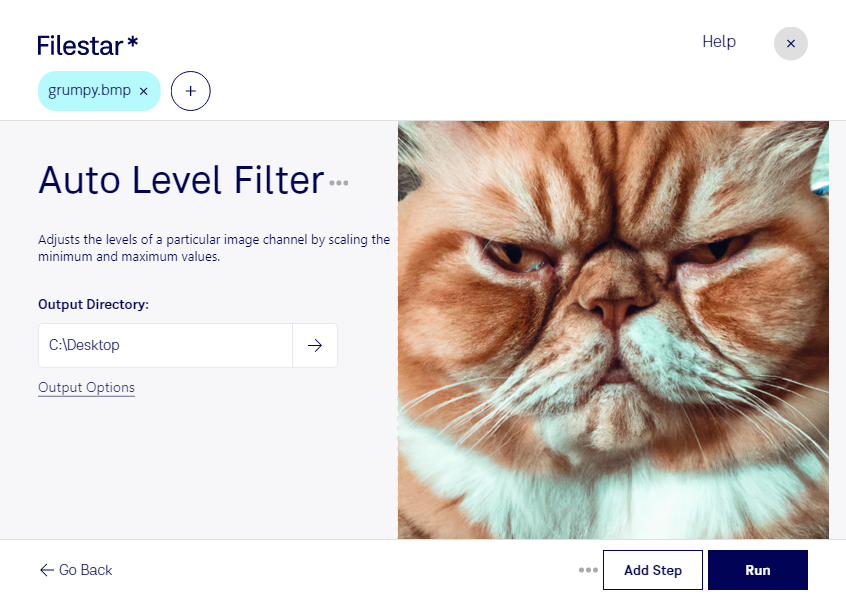
Med auto-nivå-filter för bmp kan du förbättra bilder som ser bleka ut eller har ett begränsat tonomfång. Filtret justerar bildens ljusa och mörka nivåer automatiskt, så att kontrasten blir tydligare. I Filestar kan du bearbeta både enstaka bilder och större bildsamlingar på Windows och macOS.
En bmp-fil är en bitmappsbild, alltså en rasterbild uppbyggd av pixlar. Formatet används bland annat för bildmaterial i äldre system, skannade dokument och grafiska arbetsflöden. Automatisk nivåjustering kan göra detaljer lättare att urskilja, men återskapar inte information som saknas i helt vita eller svarta partier.
För dig som arbetar med digitalisering av arkiv kan filtret vara användbart när skannade bilder behöver jämnare kontrast. Inom grafisk produktion kan det hjälpa dig att förbereda bildmaterial inför fortsatt redigering. Även produktfotografer och e-handelsansvariga kan ha nytta av att snabbt justera bmp-bilder innan de bearbetas vidare eller konverteras till ett annat format.
Med Filestar kan du utföra samma åtgärd på flera filer samtidigt, i stället för att öppna och justera varje bild separat. Det sparar repetitivt arbete när du hanterar stora mappar. Kontrollera gärna resultatet på några representativa bilder först: ett automatiskt filter anpassar justeringen efter varje bild, vilket inte alltid ger ett enhetligt uttryck i hela serien.
Bearbetningen sker lokalt på din dator. Du behöver därför inte ladda upp bildmaterialet till en extern molntjänst, vilket minskar exponeringen för tredje part och ger dig bättre kontroll över känsliga kundbilder, interna dokument och opublicerat material.
Vill du veta hur Filestar passar ditt bildflöde eller vilket abonnemang som motsvarar dina behov? Kontakta oss så hjälper vi dig att välja.