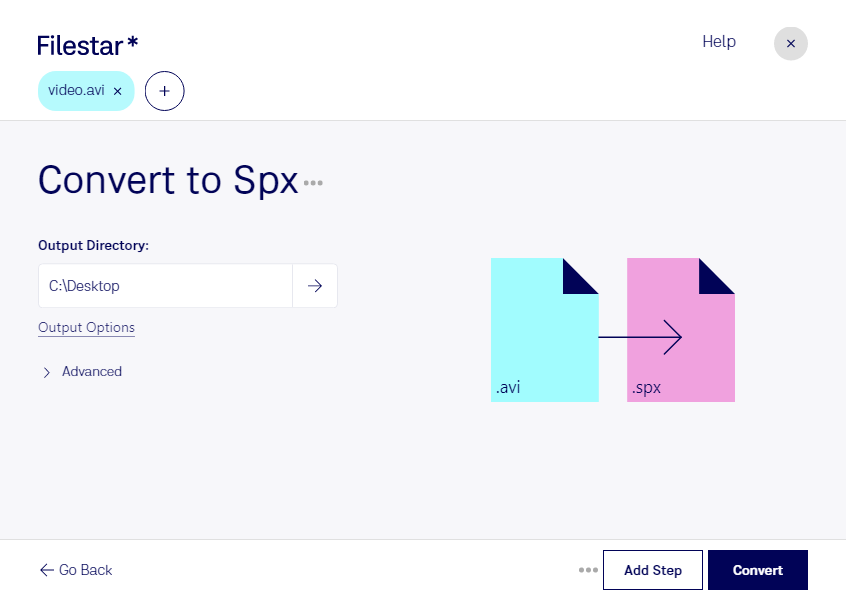
När du vill ta vara på talet i en videoinspelning kan du konvertera avi till spx med Filestar. Då omvandlas ljudspåret från din avi-fil till en separat ljudfil. Videobilden följer inte med, vilket passar när det är samtalet, intervjun eller presentationen du behöver arbeta vidare med.
En avi-fil, eller Audio Video Interleave-fil, är ett videoformat som kan innehålla både bild och ljud. En spx-fil, även kallad Ogg Vorbis Speex-fil, lagrar ljud med Speex-komprimering i en Ogg-behållare. Speex är särskilt anpassat för tal. Formatet är därför främst relevant för röstinspelningar snarare än musik där hög ljudtrohet är viktig. Kontrollera att programmet som ska använda ljudet har stöd för spx innan du konverterar.
För journalister kan konverteringen vara användbar när ljud från filmade intervjuer ska föras vidare till ett arbetsflöde som använder Speex. Utbildare kan separera talet från inspelade föreläsningar, medan utvecklare av talbaserade system kan förbereda inspelningar för testning och bearbetning.
Filestar fungerar på både Windows och macOS och låter dig konvertera flera filer i samma körning. Du slipper upprepa samma moment för varje inspelning, vilket förenklar arbetet med större samlingar av videofiler.
Konverteringen sker lokalt på din dator, inte i en onlinekonverterare. Du behöver därmed inte ladda upp inspelningarna till en extern molntjänst. Det minskar exponeringen för tredje part och ger dig bättre kontroll över känsligt material, exempelvis interna möten eller intervjuer med personuppgifter. Datorns åtkomstskydd och dina rutiner för lagring är fortfarande viktiga.
Kontakta oss om du vill ha hjälp att välja ett Filestar-abonnemang eller hitta ett lämpligt arbetsflöde för dina filer.