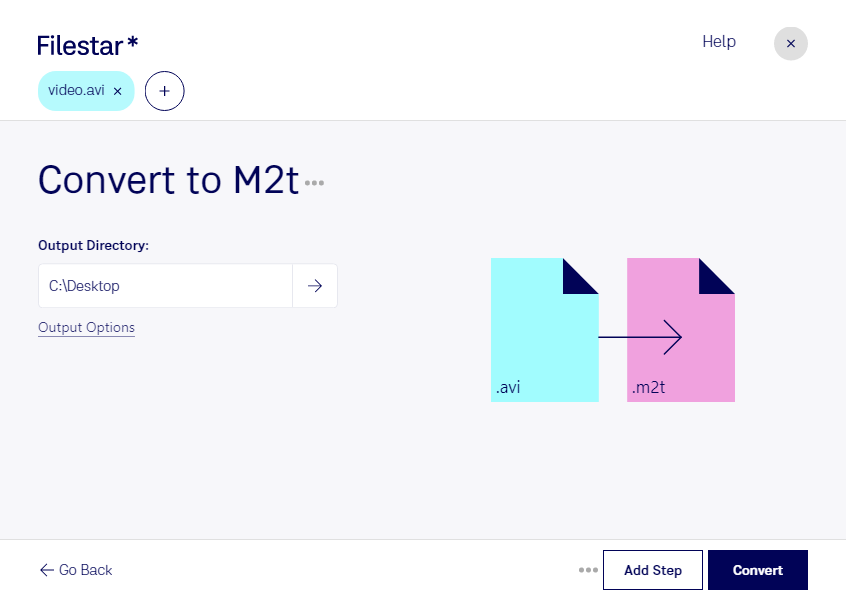
Behöver du anpassa videomaterial till ett arbetsflöde som använder HDV? Med Filestar kan du konvertera avi till m2t direkt på din dator. Programmet finns för både Windows och macOS och låter dig bearbeta flera filer i samma omgång.
En avi-fil, eller Audio Video Interleave-fil, är en videofil som kan innehålla bild och ljud med olika kodekar. En m2t-fil är en HDV-video som använder en MPEG-transportström. Formatet förekommer bland annat i HDV-baserade produktionsmiljöer. Att konvertera mellan formaten kan därför vara relevant när äldre eller inkommande avi-material behöver anpassas för fortsatt bearbetning.
För videoredigerare och produktionsbolag kan konverteringen underlätta när material från olika källor ska användas i ett HDV-arbetsflöde. Även arkivarier och medietekniker kan behöva anpassa videofiler till befintliga system. Kontrollera alltid vilka krav ditt målprogram ställer på kodek, upplösning och bildfrekvens – filändelsen ensam avgör inte kompatibiliteten.
Har du en hel mapp med videoklipp slipper du hantera varje fil separat. Med Filestars stöd för batchkonvertering kan du välja flera avi-filer och bearbeta dem tillsammans. Det minskar det manuella arbetet vid återkommande leveranser och större videosamlingar. Testa gärna med ett representativt klipp innan du konverterar hela materialet.
Konverteringen sker lokalt, utan att videofilerna behöver laddas upp till en molntjänst. Det minskar exponeringen för externa parter och ger dig större kontroll över kundmaterial, opublicerade inspelningar och interna utbildningsfilmer. Säkerheten beror fortfarande på hur du skyddar datorn och hanterar filerna.
Vill du veta om Filestar passar ditt videoflöde? Kontakta oss och berätta vilka filer och målprogram du arbetar med.