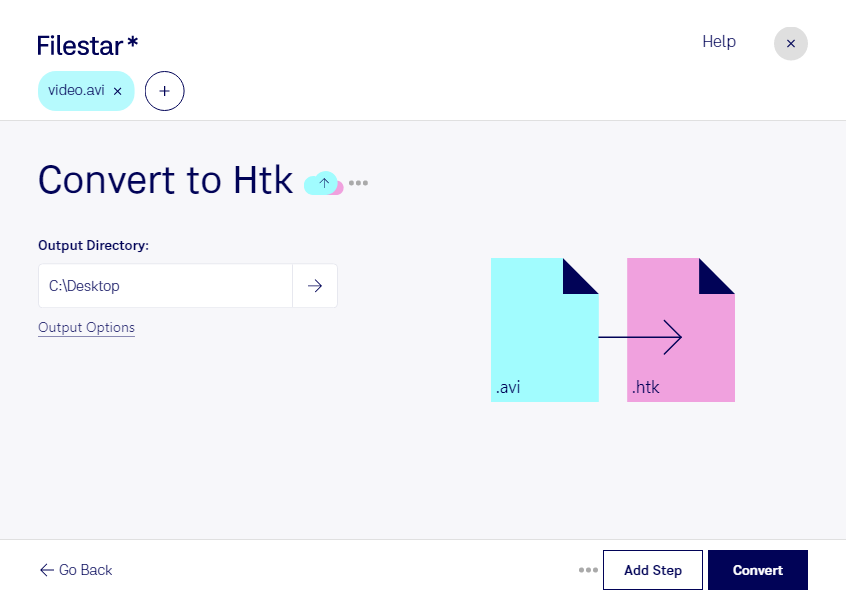
När du behöver använda ljudet från en video i verktyg för talanalys kan du konvertera avi till htk med Filestar. Då omvandlas ljudspåret från en Audio Video Interleave-fil till en Hidden Markov Model Toolkit-fil. Videobilden följer inte med till ljudfilen.
avi är ett containerformat som kan innehålla både video och ljud. htk är ett specialiserat format som används i arbetsflöden för talbehandling och forskning kring taligenkänning. Konverteringen är därför användbar när ljudet från en inspelning ska förberedas för vidare analys, snarare än spelas upp i en vanlig videospelare. Källfilen behöver innehålla ett ljudspår som går att läsa.
För talforskare, språkteknologer och utvecklare av taligenkänningssystem kan konverteringen vara ett steg i arbetet med inspelat material. Det kan exempelvis handla om att ta tillvara tal från filmade intervjuer, föreläsningar eller testinspelningar. Kontrollera vilka krav ditt analysverktyg ställer på exempelvis samplingsfrekvens och antal ljudkanaler innan du förbereder materialet.
Filestar finns för både Windows och macOS och låter dig bearbeta flera filer samtidigt. Med batchkonvertering slipper du upprepa samma moment för varje inspelning, vilket förenklar arbetet med större samlingar videofiler.
Konverteringen sker lokalt på din dator, inte i en molntjänst. Du behöver därför inte ladda upp inspelningarna till en extern server för bearbetning. Det minskar exponeringen för tredje part och ger dig bättre kontroll över material som innehåller röster, personuppgifter eller interna samtal. Datorns åtkomstskydd och dina rutiner för lagring är fortfarande viktiga för säkerheten.
Vill du använda Filestar för att förbereda ljudmaterial från avi-filer? Kontakta oss så hjälper vi dig att hitta ett arbetsflöde som passar dina behov.