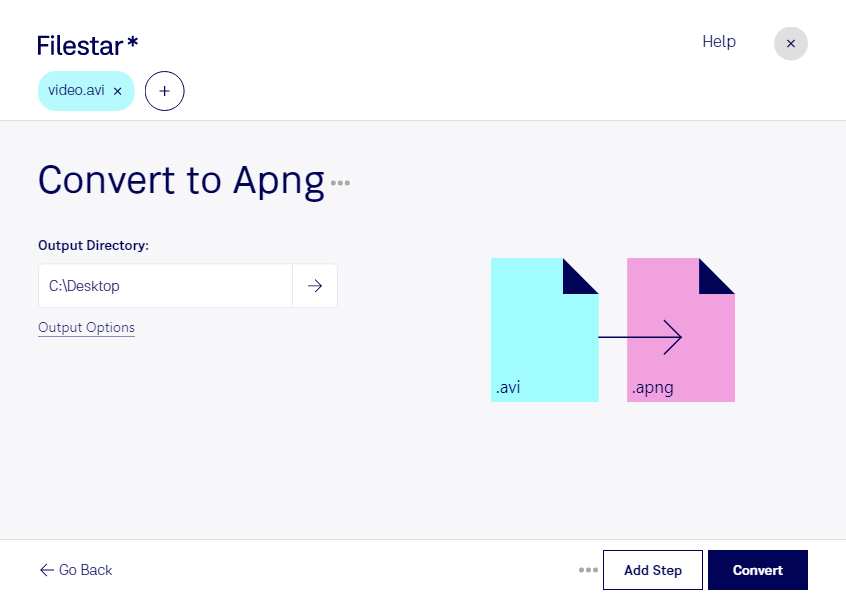
När du vill använda ett videoklipp som en animerad bild kan du konvertera avi till apng med Filestar. Du omvandlar då en Audio Video Interleave-fil till Animerad Portable Network Graphics – ett rasterbildsformat som visar flera bildrutor i följd. Det passar när du vill återge en kort rörelse eller ett visuellt förlopp utan att använda en videospelare.
APNG stöder både animation och transparens och kan vara användbart för exempelvis produktdemonstrationer, instruktioner och animerade gränssnittselement. Transparens uppstår däremot inte automatiskt när du konverterar en vanlig video. Tänk också på att ljudet från din avi-fil inte följer med, eftersom apng är ett bildformat.
För dig som arbetar med webbdesign, UX eller digital utbildning kan konverteringen förenkla arbetet med visuellt innehåll. En UX-designer kan visa hur en meny fungerar, medan en utbildningsproducent kan illustrera ett arbetsmoment. Även tekniska skribenter kan använda korta animationer för att göra dokumentation lättare att förstå. Kontrollera att verktyget eller plattformen där bilden ska visas stöder APNG.
Filestar finns för både Windows och macOS och låter dig bearbeta flera filer samtidigt. Med batchkonvertering slipper du upprepa samma moment för varje videoklipp, vilket är särskilt praktiskt när du förbereder många animationer till ett gemensamt projekt. Korta klipp är ofta lämpligast, eftersom långa animationer med stora bildrutor kan ge stora filer.
Bearbetningen sker lokalt på din dator, inte i en onlinekonverterare. Du behöver därför inte lämna över originalmaterialet till en extern molntjänst för konverteringen. Det minskar exponeringen för tredje part och ger dig bättre kontroll över kundmaterial, interna demonstrationer och annat känsligt innehåll.
Vill du veta hur Filestar kan passa ditt arbetsflöde för avi till apng? Kontakta oss så hjälper vi dig att välja rätt upplägg.