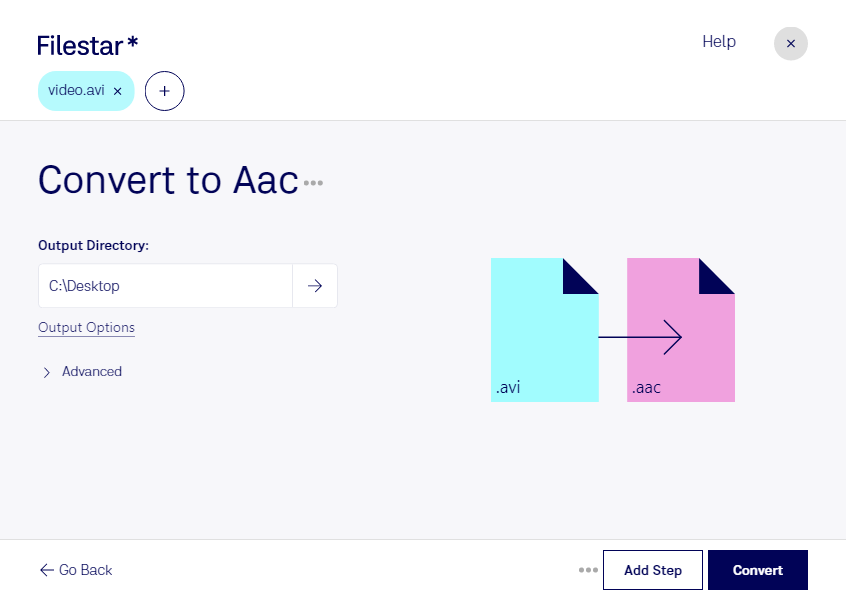
Vill du ta vara på ljudet i en video utan att behålla bilden? Med Filestar kan du konvertera avi till aac och få en separat ljudfil för vidare användning. Programmet körs på både Windows och macOS och passar när du behöver bearbeta enstaka klipp eller flera filer samtidigt.
En avi-fil, Audio Video Interleave-fil, är en videofil som kan innehålla både bild och ljud. När du konverterar den till en aac-fil, Advanced Audio Coding-fil, överförs ljudspåret till ett komprimerat ljudformat medan bilden lämnas bort. Videon behöver alltså innehålla ett ljudspår för att konverteringen ska ge en användbar ljudfil.
aac ger en bra balans mellan ljudkvalitet och filstorlek. Det är praktiskt för exempelvis tal, intervjuer och föreläsningar. Eftersom formatet använder förstörande komprimering förbättrar konverteringen inte originalets ljudkvalitet. Behåll därför gärna din avi-fil om du behöver originalmaterialet för framtida redigering.
För journalister kan konverteringen göra inspelade intervjuer lättare att hantera som ljudmaterial. Utbildare kan använda ljud från filmade lektioner, medan videoproducenter kan skapa separata ljudfiler för granskning. Kontrollera att programmet eller enheten du ska använda stöder aac.
Med Filestars stöd för batchkonvertering kan du bearbeta flera avi-filer i samma omgång i stället för att upprepa arbetet fil för fil. Det sparar tid när du hanterar större samlingar av inspelningar.
Konverteringen sker lokalt på din dator, inte i en onlinekonverterare. Du behöver inte ladda upp inspelningarna till en extern molntjänst, vilket minskar exponeringen för tredje part och ger dig större kontroll över känsligt material, exempelvis kundintervjuer eller interna presentationer.
Vill du veta hur Filestar passar ditt arbetsflöde för avi och aac? Kontakta oss så hjälper vi dig att hitta rätt.