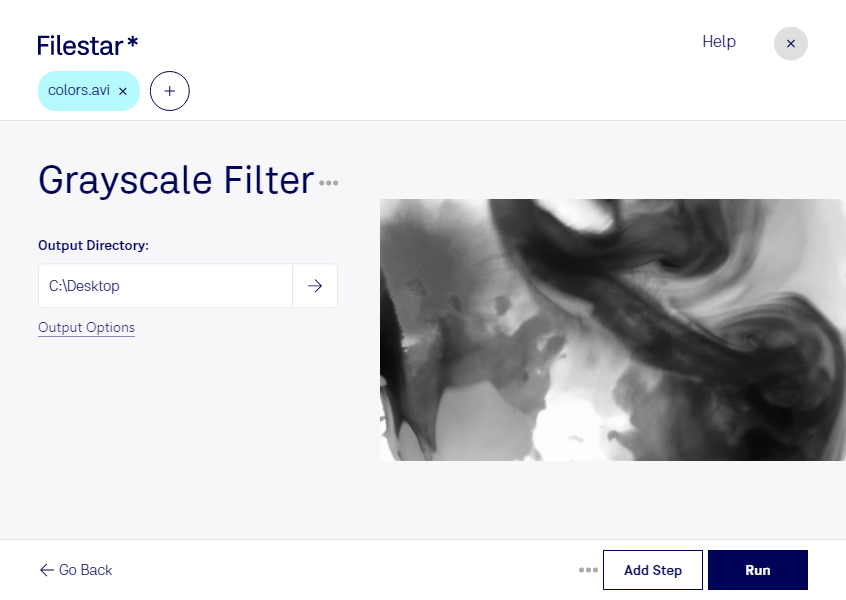
Med ett gråskalefilter för avi tar du bort färgerna i videon och återger bilden i gråtoner. Det kan ge materialet ett enhetligt svartvitt uttryck eller göra det lättare att fokusera på former, rörelser och kontraster. Filestar hjälper dig att bearbeta dina avi-filer lokalt på datorn och finns för både Windows och macOS.
En avi-fil, eller Audio Video Interleave-fil, är en videofil som kan innehålla både bild och ljud. När du lägger på ett gråskalefilter förändras bildens färgåtergivning. Resultatet påverkas också av originalets ljussättning och kontrast: färger som ser tydligt olika ut kan få liknande gråtoner. Kontrollera därför gärna en kort sekvens innan du bearbetar ett större material.
För videoredigerare och filmproducenter kan gråskala vara användbart i återblickar, dokumentära inslag eller produktioner med en genomgående svartvit stil. Utbildare kan använda filtret för att minska färgernas distraktion i demonstrationsfilmer. Inom teknisk dokumentation kan gråtoner hjälpa till att rikta uppmärksamheten mot rörelser och detaljer i inspelade arbetsmoment.
Har du flera videor som ska behandlas på samma sätt kan du bearbeta dem i en batch med Filestar. Det minskar det repetitiva arbetet jämfört med att hantera varje fil separat och förenklar arbetet med exempelvis en serie utbildningsfilmer eller ett större videoarkiv.
Den lokala bearbetningen innebär att dina videor inte behöver laddas upp till en extern molntjänst för att få filtret applicerat. Det minskar exponeringen för tredje part och ger dig bättre kontroll över kundmaterial, interna inspelningar och annat känsligt innehåll. Datorns säkerhet och dina rutiner för lagring är fortfarande viktiga.
Vill du använda Filestar för gråskalefilter på avi-filer i ditt arbetsflöde? Kontakta oss så hjälper vi dig att hitta ett upplägg som passar dina behov.