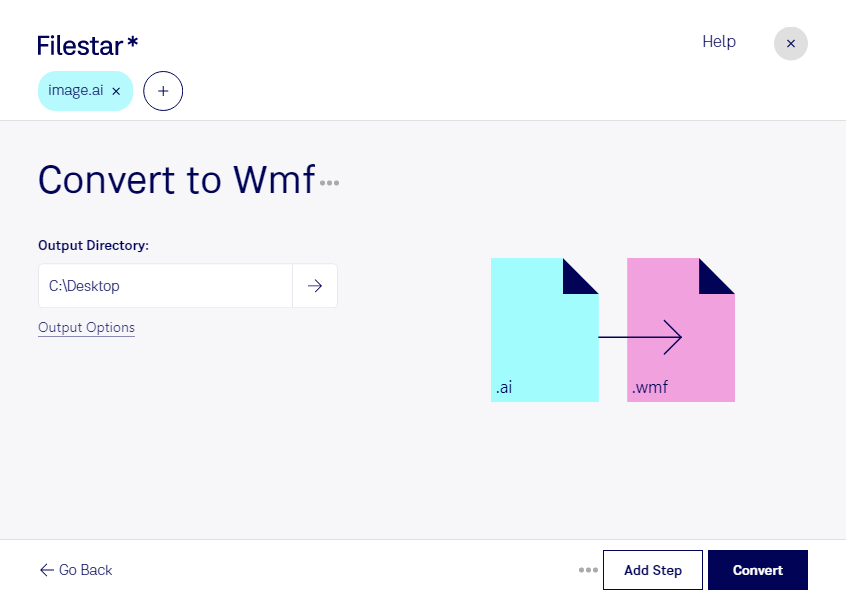
Behöver du använda grafik från Adobe Illustrator i ett arbetsflöde som kräver wmf? Med Filestar kan du konvertera ai till wmf direkt på din dator. Programmet finns för både Windows och macOS och låter dig bearbeta flera filer samtidigt, så att du slipper upprepa samma konvertering för varje illustration.
En ai-fil är en Adobe Illustrator-fil som används för vektorbaserad grafik, exempelvis logotyper, ikoner och illustrationer. En wmf-fil är en Windows-metafil som också kan innehålla vektorgrafik. Formatet förekommer framför allt i äldre Windows-baserade program och dokumentflöden där grafiken behöver kunna storleksändras utan att enkla linjer och former blir pixliga.
Konverteringen kan vara användbar för dig som arbetar som grafisk formgivare och levererar illustrationer till en kund med äldre programvara. Även tekniska illustratörer och dokumentationsansvariga kan behöva wmf för att infoga diagram, symboler eller ritningsdetaljer i befintliga dokumentmallar. Med batchkonvertering i Filestar kan du hantera en hel uppsättning filer i samma arbetsmoment.
Tänk på att ai och wmf har olika stöd för grafiska egenskaper. Avancerade effekter, transparens och övertoningar kan återges annorlunda efter konverteringen. Kontrollera därför gärna en provfil i det program där materialet ska användas innan du bearbetar hela leveransen.
När du bearbetar filerna lokalt behöver du inte ladda upp originalen till en molnbaserad konverteringstjänst. Det minskar exponeringen för externa tjänster och ger dig bättre kontroll över kundmaterial, opublicerade logotyper och interna illustrationer. För känsliga filer är även datorns åtkomstskydd och företagets rutiner viktiga.
Vill du veta hur Filestar passar dina filer och arbetsflöden? Kontakta oss så hjälper vi dig att hitta rätt arbetssätt.