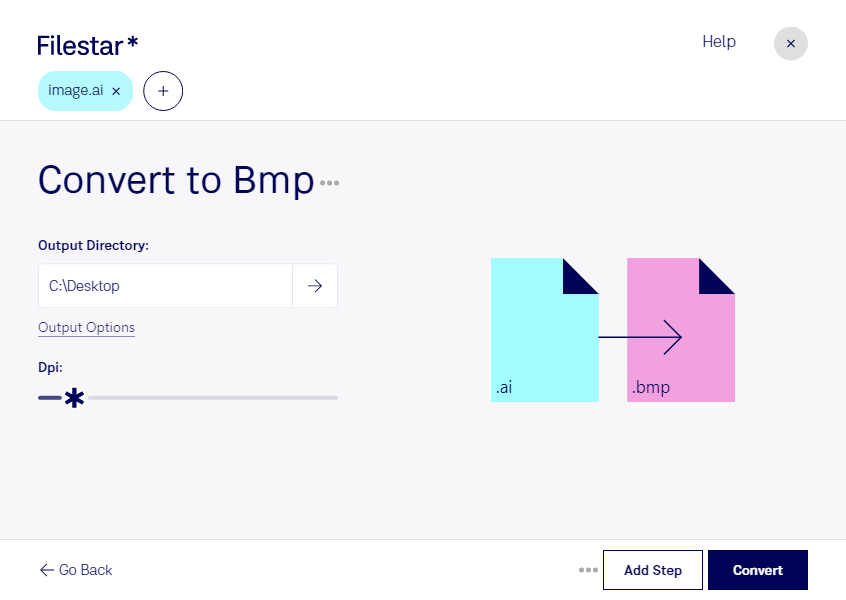
Behöver du använda en Adobe Illustrator-fil i ett program som kräver en bitmappsbild? Med Filestar kan du konvertera ai till bmp lokalt på din dator. Programmet finns för både Windows och macOS och hjälper dig att göra vektorgrafik användbar i arbetsflöden som bygger på rasterbilder.
En ai-fil lagrar vektorbaserad grafik som kan skalas utan att förlora skärpa. När du omvandlar den till bmp återges bilden i ett fast rutnät av pixlar. Det passar när mottagarens program eller utrustning behöver en rasterbild, men innebär att bilden inte längre kan förstoras fritt med bibehållen skärpa. Utgå därför från den storlek och upplösning som slutresultatet kräver, och behåll originalfilen för framtida redigering.
För grafiska formgivare kan konverteringen vara användbar när logotyper eller illustrationer ska levereras till äldre bildprogram. Inom produktion och teknisk dokumentation kan bmp behövas för system som inte kan läsa Adobe Illustrator-filer. Har du många original att bearbeta kan Filestar konvertera flera filer samtidigt, så att du slipper upprepa samma moment för varje bild.
Filestar är ett installerat program, inte en onlinekonverterare. Vid lokal konvertering behöver du inte ladda upp kundmaterial, interna illustrationer eller ännu inte publicerade original till en extern molntjänst. Det minskar exponeringen för tredje part och ger dig större kontroll över var filerna hanteras. Datorns säkerhet och dina rutiner för åtkomst och säkerhetskopiering är fortfarande viktiga.
Vill du veta om Filestar passar dina filer och ditt arbetsflöde? Kontakta oss så hjälper vi dig att hitta rätt.