

Så visar, använder och tar du bort EXIF-data

Senast uppdaterad
Alla digitala foton innehåller viss information, oavsett vilken kamera som användes för att ta bilden. Den här informationen kallas EXIF-data. Vissa webbplatser visar användbara bilddetaljer som kameramärke, exponeringsinställningar och annat. Informationen är viktig eftersom den visar vilka verktyg fotografer använder och hur de tar sina bilder. Låt oss gå direkt in på vad EXIF-data innehåller och hur du tar bort den från bilder.
Vad är EXIF-data?
Förr i tiden hade fotografer med sig penna och papper för att anteckna information som bländare, datum och slutartid. Om de tog många foton var det knepigt att koppla uppgifterna till rätt bild. Men det var det enda sättet för nybörjare att lära sig av sina misstag. Omständligt, eller hur?
Tack vare tekniken kan kameror nu registrera alla dessa detaljer åt fotografen. Informationen lagras som EXIF-data. Exchangeable Image File Format (EXIF) omfattar all bildinformation som en kamera registrerar. Det kan vara slutartid, största bländaröppning, ISO, vitbalans, kameramodell, brännvidd, blixtläge, ljusmätningsläge, utrustningens serienummer och mycket mer.
Det är inte bara nybörjare som har nytta av detta, utan även professionella fotografer. Alla kan få detaljer om hur ett visst foto skapades. Informationen är inte en del av själva bilden, så den syns inte när du bläddrar i en webbläsare. I stället är den inbäddad i filen, och bara vissa bildvisare eller bildredigeringsverktyg som Lightroom kan visa och extrahera den.
Den enda nackdelen är att vissa fotografer tar bort informationen för att skydda sin stil och sitt arbete, medan andra gör det för att hålla webbplatsen snabb (EXIF-data ökar bildens filstorlek). Du kan också kryptera EXIF-filen så att bara behöriga personer får tillgång till den.
Så visar du EXIF-data
Du kan visa informationen på flera sätt.
För det första kan kamerans skärm visa dessa detaljer direkt efter att du har tagit fotot. Bläddra igenom kamerans inställningar tills du hittar dem. I kamerans manual kan du hitta stegvisa instruktioner för hur du visar EXIF-data.
För det andra kan du använda ett program som visar EXIF-data. De flesta bildredigeringsprogram kan visa EXIF-data.
Slutligen kan datorns filsystem visa en bilds EXIF-data. På en PC använder du Utforskaren för att öppna bilden. Högerklicka på filen vars EXIF-data du vill se. Ett popupfönster öppnas. Klicka på Egenskaper och sedan på Information. EXIF-data visas då på skärmen.
På en Mac använder du Förhandsvisning för att öppna bilden. Klicka på Verktyg, sedan på Visa granskare och tryck sedan på fliken EXIF.
I Firefox kan du installera tillägget EXIF Viewer. Om du använder Chrome kan du använda tillägget EXIF Quick View.
Så använder du EXIF-data
EXIF-data används för att ge insikt och göra jämförelser mellan foton. Objektivinformationen i EXIF-data kan visa vilken brännvidd du ska använda.
Genom att jämföra bländarinställningarna i två olika foton får du en bättre förståelse för skärpedjupet. Du kan också använda olika ISO-inställningar för samma bildmotiv för att se om det digitala bruset blir för stort.
EXIF-data ger dig möjlighet att experimentera med ny utrustning och utveckla dina skills från nybörjare till proffs.
Så tar du bort EXIF-data från foton
Du kan ta bort EXIF-data på två sätt.
Kameror låter dig ändra inställningarna för vilka EXIF-data som registreras eller välja att inte registrera några alls.
Datorn kan också hjälpa dig att ta bort EXIF-data när du har överfört bilden. På din PC högerklickar du på fotot och väljer Egenskaper > Information. Ett popupfönster visas. Längst ned klickar du på Ta bort egenskaper och personlig information och trycker sedan på OK.
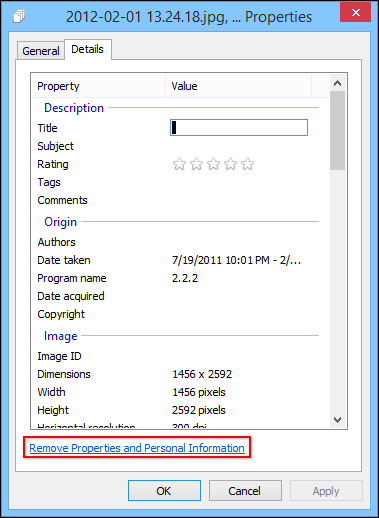
Bildkälla: How-to-Geek
På en Mac öppnar du bilden i Förhandsvisning. Klicka på Verktyg > Visa granskare, välj fliken i, välj sedan fliken EXIF och radera informationen.