
De vanligaste konverteringarna av HEIC-filer

Senast uppdaterad
I samband med lanseringen av iPhone 11 har filformaten HEIC/HEIF gett många rejäl huvudvärk. Det är inget fel på dessa innovativa format. Tvärtom ger de bilder med hög kvalitet som tar mindre plats än motsvarande JPEG-bilder. Alla iPhone 6s och senare enheter lagrar foton i det här formatet. Tack vare HEIC (High-Efficiency Image Format) sparar Apple-användare både lagringsutrymme och mobildata.
Haken är att formatet fortfarande är nytt på marknaden och att andra plattformar än IOS saknar inbyggt stöd för det. Eftersom det är Apples nya format kan du tänka dig hur många som inte använder IOS men ändå får delade foton i det här formatet. Den goda nyheten är att du kan konvertera dem till JPEG, PNG, GIF, TIFF eller något annat lämpligt format.
Till en början var det svårt att konvertera HEIC till vanliga format, men nu är det enkelt. I dag finns det många HEIC-konverterare på nätet. Att välja den bästa och säkraste för dina filer kan kännas överväldigande och förvirrande. De flesta alternativ har sina för- och nackdelar beroende på dina behov. Nedan visar vi hur enkelt det är med Filestar.
En av de stora fördelarna med Filestar är säkerheten: programmet körs lokalt på din dator. Inga tredjepartsappar får tillgång till dina filer under uppladdningen och konverteringen. Med Filestar kan du konvertera HEIC till fler än 102 filformat. Vi har ett lättanvänt gränssnitt som även stöder konvertering av flera filer samtidigt. Det finns ingen gräns för hur många filer du kan konvertera i en omgång. Dessutom slipper du annonser.
Nu går vi igenom de vanligaste konverteringarna av HEIC-filer i Filestar steg för steg. Men först behöver du ladda ner den senaste versionen av Filestar.
Konvertera HEIC till JPG
Högerklicka på HEIC-filen eller HEIC-filerna på din dator och välj Convert with Filestar i menyn. Skriv sedan convert to jpg i sökrutan på skärmen. Klicka på Convert.
Här finns en YouTube-video som visar de enkla stegen.
Konvertera HEIC till PNG
Det är lika enkelt som videon ovan visar. Släpp bara filen du vill konvertera i Filestar, eller högerklicka på den på skrivbordet för att använda snabbmenyn. Skriv formatet du vill konvertera till i sökrutan. Tryck på Run, så är du klar. Du kan också följa de enkla stegen här.
Konvertera HEIC till PDF
Vi behöver egentligen inte upprepa oss. Det är lika enkelt som i instruktionerna ovan.
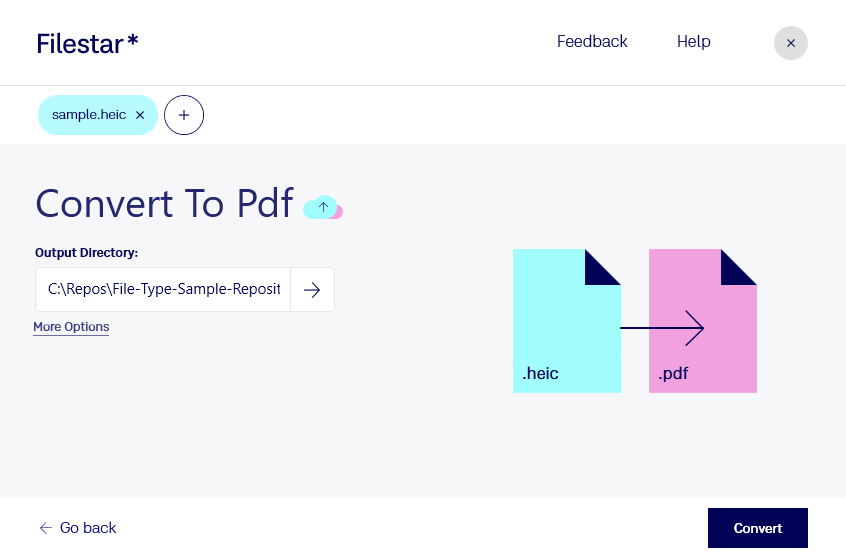
Som du har sett är det smidigt att konvertera HEIC-filer med Filestar. Det är svårt att slå när det gäller integritet och prestanda, och samtidigt är det så enkelt att använda.