

Så öppnar du ovanliga eller okända filer

Senast uppdaterad
De flesta vanliga text-, ljud- och bildfiler vi stöter på är ganska enkla att öppna. JPEG, GIF, PDF och MP3 är välbekanta format. Men vi har alla stött på märkliga filer då och då. En fil du inte känner igen och inte ens vet hur du ska hantera. Vad gör du? Det kan vara väldigt frustrerande när du behöver visa eller hantera en okänd fil men inte har någon aning om var du ska börja. Som tur är finns det sätt att konvertera filen till ett bekant format och öppna den.
Men innan vi går vidare måste du komma ihåg att vara försiktig när du laddar ner okända filer från nätet. Det är ett av de enklaste sätten att få in skadlig programvara och virus.
Med det sagt kommer här en guide till vad du kan göra med ett märkligt filformat.
1. Identifiera filformatet
När du får en fil är den första impulsen oftast att dubbelklicka på den. Så du gör det, men din dator har ingen aning om hur den ska öppnas. Om du använder Windows får du frågan: ”Hur vill du öppna den här filen?”
Först och främst: få inte panik när du och din dator ställer samma fråga. Det positiva är att du kan se filändelsen och gå vidare till nästa steg.
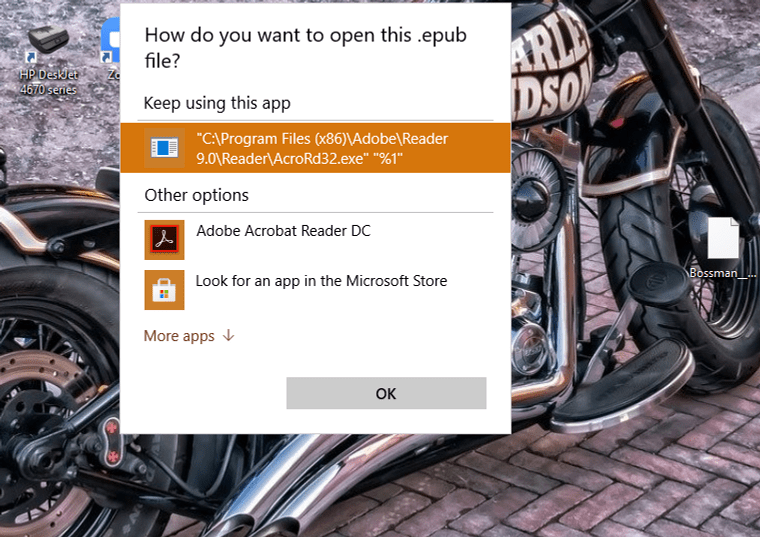
PS: Det går inte alltid att identifiera filer med hjälp av filändelsen. Prova då Notepad eller Notepad++, eftersom de kan öppna nästan alla filtyper. Det enda förbehållet är att du får se filens kod, inte innehållet. Men det positiva är att du inte behöver vara programmerare för att ta reda på filformatet. Läs bara filnamnet i början av koden, gå till Wikipedia och leta upp filändelsen. Fördelarna med att leva på 2000-talet.
Identifiera filen med Filestars automatiska identifiering
För att slippa huvudvärken kan du använda Filestars automatiska identifiering för att identifiera och öppna den okända filen. Ladda ner Filestar. Dra och släpp sedan filen i Filestar-appen så ser du filändelsen.
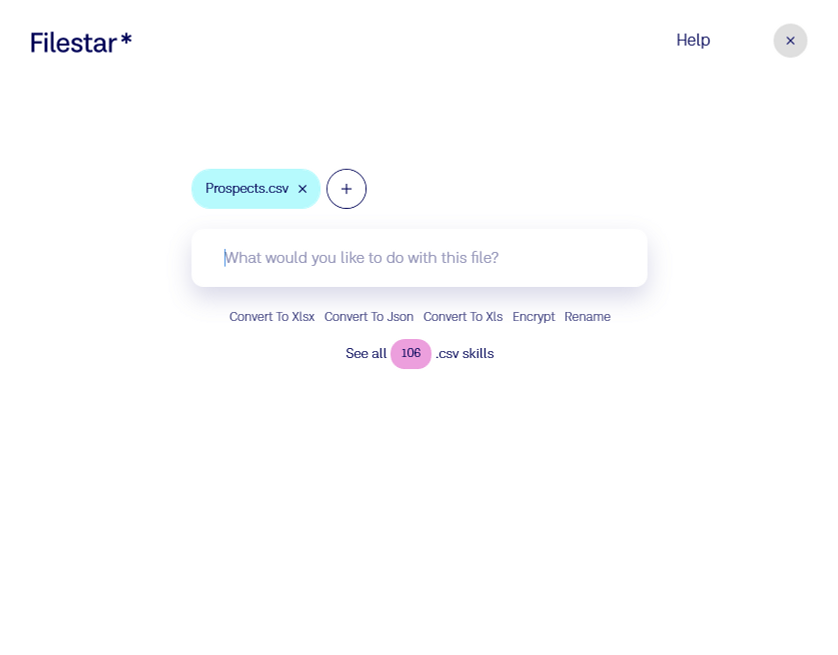
Och det är inte ens det bästa. I fönstret som öppnas kan du se vilka olika skills (filkonverteringar) som är möjliga för din fil. Klicka på Visa alla skills så ser du vilka olika format du kan öppna filen som.
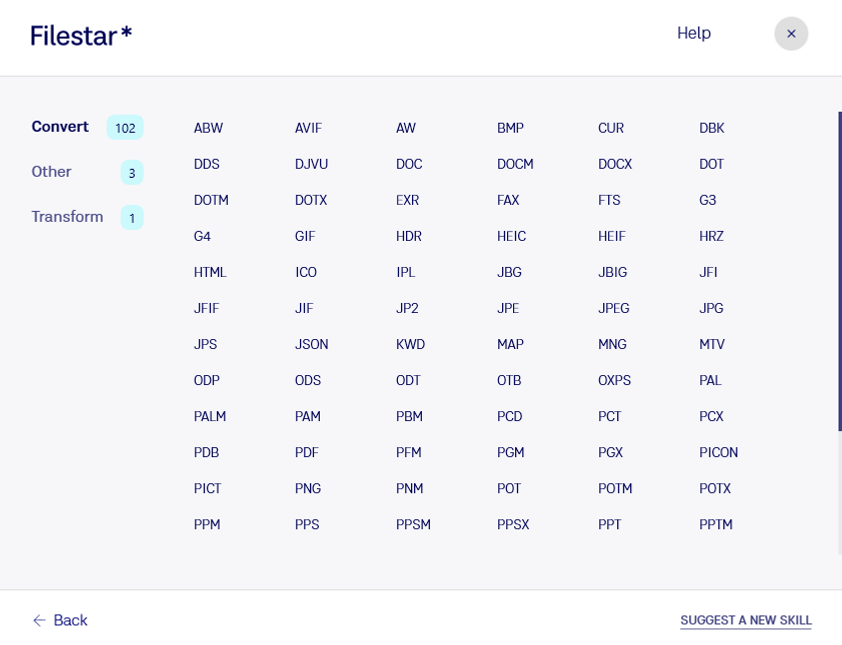
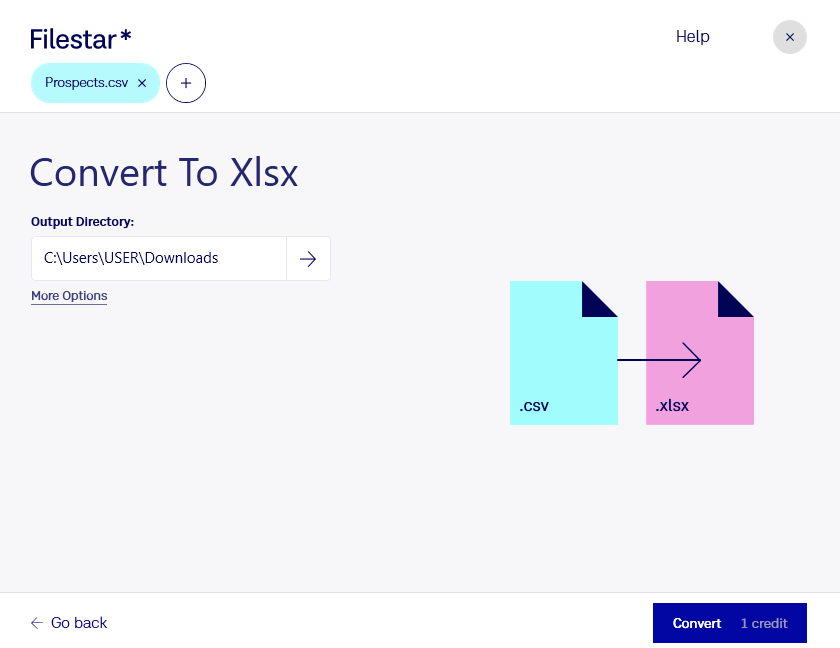
Välj det format som fungerar bäst på din dator. Klicka på Konvertera. Nu kan du öppna filen i ett format som datorn känner igen.
2. Ta reda på mer om filen
När du har identifierat filen är det lättare att googla vilket program som behövs för att öppna den. I vårt exempel har filen filändelsen .epub. Då behöver vi Calibre, EPUB File Reader eller Adobe Digital Editions.
3. Konvertera filformatet
Ibland kostar apparna vi behöver för att öppna vissa filer pengar, och vi vill inte betala för en licens. Och ärligt talat, vill du installera en ny app varje gång du stöter på en märklig fil? Nej. Inte när du inte måste. Dessutom är det tröttsamt och tidskrävande att hela tiden leta efter gratisprogram med öppen källkod så fort du får en ny fil.
Den snabba lösningen?
Konvertera filen till ett format som du enkelt kan öppna på din dator. Men var uppmärksam på filtypen. Om det är en bildfil ska du konvertera den till ett annat bildformat, inte till en video- eller ljudfil.
Det finns många konverteringsverktyg på nätet, men vi kan inte garantera att dina filer är säkra där. Därför är Filestar vårt förstahandsval. En skrivbordsapp för din dator som är snabb, enkel att använda och framför allt säker. I vårt exempel konverterar vi .epub till .pdf med Filestar. Så här gör du.
Konvertera EPUB till PDF
Och så är du klar.