
Så konverterar du RAW-filer

Senast uppdaterad
Professionella digitalfotografer vet hur viktigt det är med en portfolio som fångar blickarna om du vill få kunder. Den stora frågan är: ”Vilka bildformat hjälper dig att visa upp dina bästa bilder?”
Som fotograf kommer du förr eller senare att stöta på diskussionen om RAW kontra JPEG. Du behöver bestämma om du vill spara dina foton som RAW eller i JPEG-format. Ditt val avgör vilka möjligheter du har att bearbeta bilderna.
Men vi börjar med grunderna.
Vad är en RAW-fil?
Det är en bild som fångas och bearbetas direkt från kamerans sensor. Ingen komprimering har använts. Bilden har mycket hög kvalitet, återger fler färgnyanser och ger bättre återgivning av kontrast, vitbalans och exponering. Bildkvaliteten försämras inte. Du får helt enkelt all information som kameran har fångat, vilket ger dig en bild av hög kvalitet.
Det är viktigt att veta att du måste bearbeta filen på en dator innan du kan visa den som en bild. Kamerans vanliga bildbearbetning sker inte om du väljer att använda RAW-bildfiler. Fördelen är att formatet använder förlustfri komprimering, så bildkvaliteten förblir oförändrad under bearbetningen.
Vi kan jämföra det med matlagning för att göra det lättare att förstå. RAW-bildfiler innehåller alla ingredienser du behöver för att laga en god måltid, precis som du vill ha den. Bildformat som JPEG är däremot som en färdiglagad måltid. Det finns inte mycket du kan ändra på.
Några av de vanligaste RAW-bildfilerna är Hasselblads 3FR, Sonys ARW, Canons CR2 & CR3, Kodaks DCR, Nikons NEF, Panasonics RW2, Fujis RAF och många fler.
Fördelar med att använda ett RAW-bildformat
Du kan fånga 12–14 bitars detaljinformation per pixel, vilket ger dig större flexibilitet när du bearbetar och redigerar dina bilder.
Du kan ställa in vitbalans eller färgrymd efter att du har tagit bilderna. Du behöver inte lägga lika mycket tid på att få bilderna perfekta när du fotograferar.
Med RAW-bilder kan du dra nytta av program för 16-bitars bildbearbetning, som Photoshop/Lightroom.
Brusreducering fungerar också bättre på en RAW-fil än med kamerans inbyggda algoritmer.
Den enda nackdelen med RAW-filformat är storleken. Eftersom de innehåller så mycket information tar de mer plats, så du får bara plats med ett fåtal på minneskortet. Om du inte vill behöva byta minneskort hela tiden är RAW-bilder kanske inte ett alternativ. Det gäller särskilt om du fotograferar på ett intensivt eller långt evenemang och har en begränsad budget. Att köpa minneskort kan minska din vinst. Dessutom är det nästan omöjligt att dela eller ladda upp de stora RAW-bildfilerna när du är på språng.
Men RAW-bilder ger dig större kreativ frihet och mer flexibilitet i bearbetningen. Det är du som bestämmer hur dina bilder ska se ut.
När RAW-bilderna har bearbetats så att fotografen är nöjd behöver de konverteras till mindre bildfiler som är lättare att dela och använda.
Här kommer Filestar in i bilden.
Du kan konvertera fler än 24 RAW-bildformat till mindre bildfiler som är lättare att dela och använda. Bland annat JPEG, GIF, PNG och TIFF. Här är ett exempel på hur du gör.
Konvertera RAW till JPEG
1. Ladda ner och installera den senaste versionen av Filestar.
2. Högerklicka på en eller flera RAW-filer på skrivbordet och välj Konvertera med Filestar.
3. Skriv konvertera till jpeg i sökrutan.
4. Klicka på Konvertera.
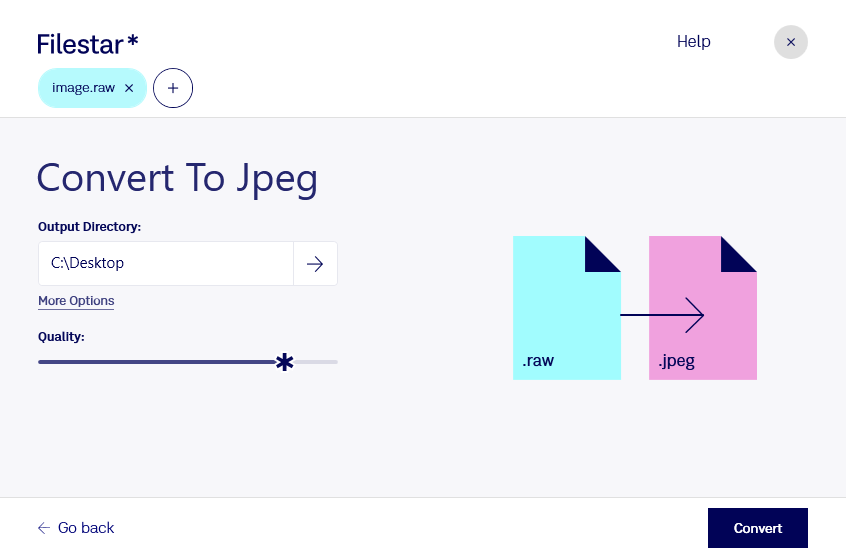
Och så var det klart!
Följ exemplet för att konvertera alla dina RAW-bildfiler.