Så komprimerar du videofiler för sociala medier

Senast uppdaterad
Videor har blivit väldigt viktiga på sociala medier. På Instagram, Facebook, YouTube och andra sociala nätverk har de blivit en självklar del av vår vardag. Så pass att det går att tjäna pengar och bygga en karriär på videor.
Videor i ultrahög upplösning (UHD) har blivit standard för de videor som delas. Men de är också svårast att hantera eftersom de kräver hög bandbredd vid strömning och mycket diskutrymme. Därför är de besvärliga att dela på mobila enheter eller webbplattformar.
Varför är videokomprimering viktig för sociala medier?
Videofiler kan vara enorma, vilket gör det nästan omöjligt att ladda upp dem på nätet och lagra dem där. Om du inte måste använda den högsta upplösningen är mindre videofiler bäst. Du skapar och laddar trots allt inte upp en storfilm för biograferna. Du skapar en video som ska gå att dela på sociala medier.
Om du vill att andra ska dela och ladda ner ditt innehåll måste du göra det enkelt för dem. Videokomprimering gör att din video enkelt kan laddas upp och laddas ner på nätet. Genom att minska videons bandbreddsbehov slipper tittarna buffring när de tittar. Videorna laddas snabbare och fångar deras uppmärksamhet direkt.
Dessutom kommer plattformar som Instagram alltid att komprimera din video för att den ska passa deras krav, oavsett om den är i 4K eller UHD. Kom ihåg att ju hårdare komprimering, desto större förlust av videokvalitet. Det bästa är att anpassa videon efter kraven på videoupplösning för olika sociala medier för att minimera plattformens komprimering. Det är det enda sättet att bevara videokvaliteten.
Saker att tänka på när du skapar en video för sociala medier
De flesta enheter för videoinspelning, som din mobiltelefon, systemkamera eller videokamera, komprimerar videorna du spelar in med sina inbyggda kodekar. Dessa kodekar använder antingen komprimering med kvalitetsförlust eller förlustfri komprimering. Med kodekar som använder kvalitetsförlust blir videorna mycket mindre, men en del av kvaliteten går förlorad. Förlustfria kodekar prioriterar däremot kvalitet framför liten filstorlek.
De flesta moderna videoenheter använder i dag förlustfri komprimering, och du kan välja om du vill komprimera videon ytterligare under inspelningen eller redigeringen. Men nu räcker det med tekniska detaljer.
Innan du skapar en video för sociala medier är det viktigt att du följer de här reglerna.
Se till att dina videor är väl belysta så att kodekarna får mer information att arbeta med. Undvik mörka färgnyanser eller skuggor.
Tänk på hur tittarna kommer att se din video. Om de till exempel använder en äldre platt-tv kan du använda upplösningen 1080p.
Om du vill ha en så liten videofil som möjligt kan du spela in med en kodek som använder kvalitetsförlust för att spara renderingstid och minimera fel. Annars använder du en förlustfri kodek.
Använd en videoredigeringsapp för att klippa ner videon till de viktigaste delarna.
Så komprimerar du videofiler
När du ska komprimera en videofil för sociala medier har du två alternativ. Det första är att konvertera videofilens format för att byta kodek. Behåll dock alltid en hög bithastighet och kodeken H.264, så MP4-formatet fungerar bäst.
Det andra är att ändra videons storlek utifrån plattformen du ska dela den på. Därför behöver du känna till videospecifikationerna för sociala medier för att behålla önskad videoupplösning.
Vi tittar på de två sätten att göra det.
1. Konvertera en videofil till MP4
Om du vill dela en videofil på Facebook som har sparats i WMV-format måste du konvertera den till MP4. WMV-filer är stora, och dina tittare skulle uppskatta att behöva använda mindre bandbredd.
Filestar hjälper dig att konvertera WMV-filer eller andra videofilformat till MP4 på några minuter.
Följ bara de här stegen.
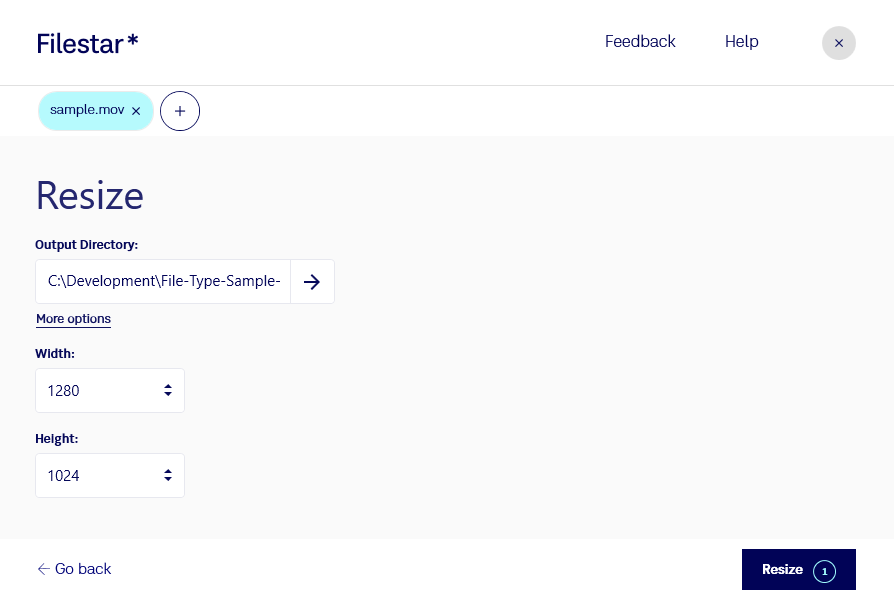
Ta en MOV-videofil för Twitter som du vill minska till 1280*1024 för att följa Twitters standardspecifikationer för video.
Med Filestar behöver du inte krångla. Följ de här enkla stegen.
Du kan använda samma steg för andra videofilformat som du vill ändra storlek på.