
Allt om filformatet ISO

Senast uppdaterad
ISO är det vanligaste formatet för skivavbilder. Det bygger på ISO-9660 och kan kopiera det exakta innehållet på en skiva, till exempel en CD eller DVD. Det betyder att du inte längre behöver bära med dig CD-skivor för att installera programvara.
Varför används det?
I princip alla stora företag, som Microsoft, distribuerar numera programvara som Windows 8 eller 10.1 i ISO-format. Du kan ladda ner de filerna. Därefter kan du välja ett av tre alternativ: montera, bränna eller skapa en USB-enhet.
Så monterar du en ISO-fil
Genom att montera ISO-filen får du tillgång till innehållet, som filer och mappar. Ditt system behandlar den som en virtuell optisk enhet. Om du har Windows 8, 8.1 eller 10 kan du högerklicka på filen och klicka på ”Montera”.
Men om du inte har kommit dig för att uppgradera och fortfarande har Windows 7 behöver du installera programvara från tredje part, till exempel WinCDEmu. Det är ett gratisverktyg för att montera skivavbilder som är enkelt att använda.
Om du undrar hur du gör på Mac är processen inte särskilt krånglig där heller. Du behöver bara öppna Skivverktyg. När du har startat det går du till ”Öppna skivavbild” och väljer din ISO-fil. Den visas sedan på skrivbordet på din Mac, vilket betyder att den har monterats.
Så bränner du en ISO-fil
Oroa dig inte, vi gör inget som kräver att du ringer brandkåren. Bara ett skämt. Att bränna en ISO-fil innebär att du kan skapa en exakt kopia av originalskivan. Det är praktiskt när du behöver ge den till någon annan eller skapa en fysisk säkerhetskopia av en CD.
För att göra det behöver du sätta i en tom CD-skiva. Högerklicka sedan på ISO-filen och välj ”Bränn skivavbild”. Att bränna en ISO-fil fungerar på samma sätt oavsett om du har Windows 9, 8 eller 10, eller till och med Mac.
Så skapar du ett startbart USB-minne
Att ha installationsprogram på ett USB-minne är praktiskt, lätt att ta med sig och sparar utrymme på hårddisken. Du kan alltså använda ditt tomma USB-minne för att skapa en startbar USB-enhet.
Du behöver ladda ner ett separat verktyg för detta. Det finns flera verktyg, men här tipsar jag om de två effektivaste.
Rufus
Ett utmärkt program för att skapa ett startbart USB-minne. Det har några särskilda funktioner, som partitionsschema, automatisk ISO-identifiering, filsystem och mer. När du startar Rufus hittar det ditt tomma USB-minne. Du behöver bara välja de alternativ du vill använda, till exempel ISO-filen du vill starta från. Sedan är du redo.
Windows USB/DVD
Ladda bara ner det, leta upp din ISO-fil och välj medietyp: USB eller DVD. Det är allt.
Ett sista råd: se alltid till att ditt USB-minne har tillräckligt med utrymme, ungefär 8 GB eller mer.
Så konverterar du ISO-filer
Du kan behöva konvertera din ISO-fil av olika skäl. Du kan till exempel konvertera iso till wim om du behöver en fil som fungerar optimalt i Windows.
Filestar hjälper dig att konvertera ISO till åtta olika format på knappt en minut. Oroa dig inte, gränssnittet är mycket lätt att använda och väldigt säkert.
Så här gör du.
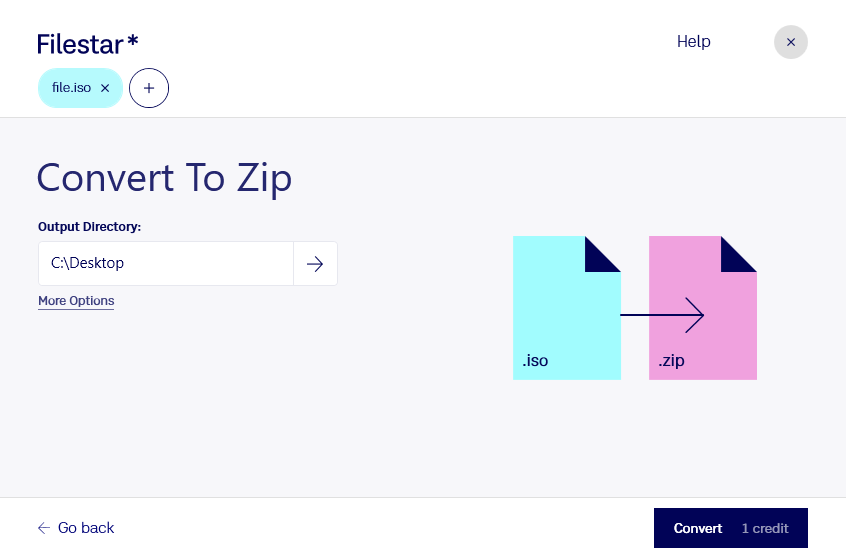
1. Ladda ner och installera den senaste versionen av Filestar.
2. Högerklicka på en eller flera ISO-filer på skrivbordet och välj Konvertera med Filestar.
3. Skriv convert to zip i sökrutan.
4. Tryck på Konvertera.
Det är allt.
Följ de här stegen för att konvertera ISO till 7Z, RAR eller TAR.