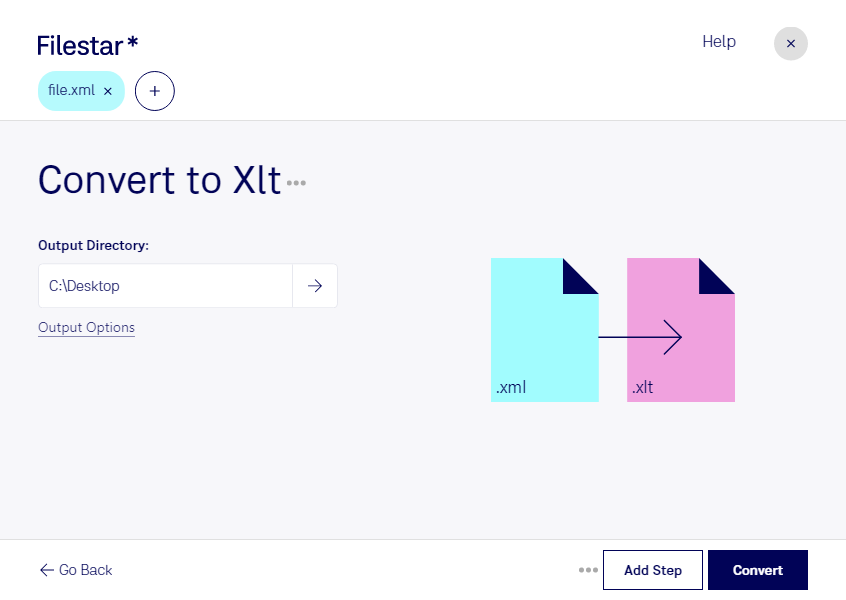
Если данные поступают в XML, а дальнейшая работа ведётся в Microsoft Excel, преобразование в XLT помогает подготовить основу для повторяющихся документов. Filestar позволяет конвертировать файлы на вашем компьютере и поддерживает Windows и macOS.
XML хранит структурированные данные: записи, атрибуты и связи между элементами. XLT — формат шаблона Excel, на основе которого можно создавать новые рабочие книги. Он подходит для регулярных отчётов, расчётных форм и других документов с одинаковой структурой. При преобразовании важно учитывать устройство исходного XML: вложенные элементы не всегда напрямую соответствуют строкам и столбцам. Перед обработкой большого набора стоит проверить результат на одном файле.
Такая задача может быть полезна аналитикам, которые получают XML-выгрузки из корпоративных систем и готовят основу для регулярной отчётности. Бухгалтерам и финансовым специалистам шаблоны помогают унифицировать рабочие документы, а сотрудникам отделов закупок — организовать данные о товарах и поставщиках для дальнейшей обработки в Excel.
Для повторяющихся задач в Filestar предусмотрена пакетная обработка. Вы можете обрабатывать несколько файлов за одну операцию вместо последовательного запуска преобразования для каждого документа. Это сокращает количество ручных действий при работе с регулярными выгрузками и архивами.
Локальная обработка особенно важна, если XML содержит финансовые показатели, персональные данные или внутреннюю информацию компании. Файлы не требуется загружать на сторонний сервер, поэтому снижаются риски, связанные с передачей и хранением копий у облачного сервиса. При этом безопасность по-прежнему зависит от защиты вашего компьютера и настроек доступа к файлам.
Если вы подбираете способ преобразования XML в XLT для рабочих задач, свяжитесь с нами — поможем уточнить требования к исходным файлам и выбрать подходящий сценарий работы с Filestar.