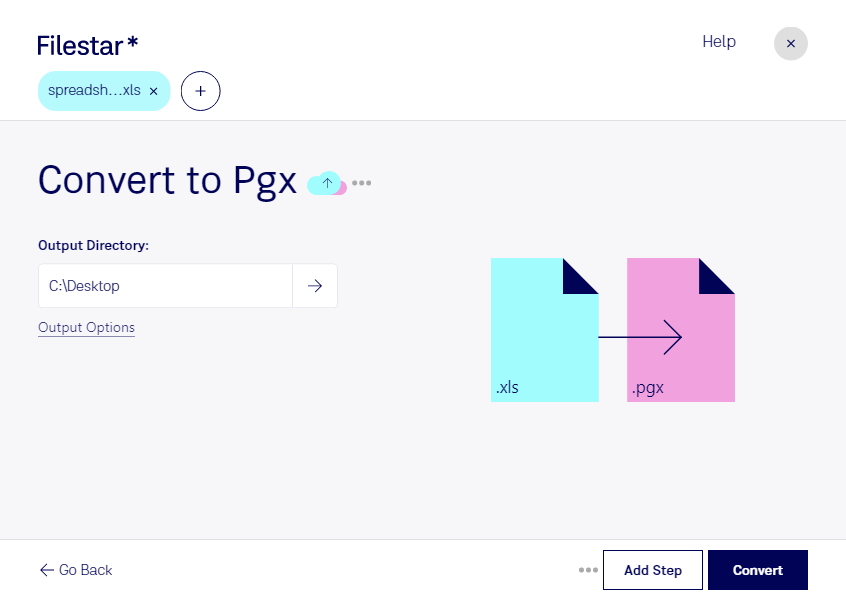
Если вам нужно конвертировать XLS в PGX, сначала важно уточнить назначение результата. XLS — электронная таблица Excel с ячейками, формулами и листами. PGX — файл данных Hopedot VOS, относящийся к образам дисков. Эти форматы решают разные задачи, поэтому простая смена расширения не превратит таблицу в рабочий файл PGX.
Такая задача может возникнуть у системного администратора, который готовит рабочую среду Hopedot VOS и хочет включить в неё таблицы с настройками или реестрами оборудования. Другой пример — специалист по архивированию, которому нужно сохранить документы вместе с программной средой. В подобных случаях может требоваться не непосредственная конвертация таблицы, а её размещение внутри соответствующего образа средствами целевой системы. Перед обработкой стоит проверить требования Hopedot VOS и наличие нужного преобразования в Filestar.
Filestar — настольное приложение для Windows и macOS. Оно позволяет выполнять поддерживаемые операции пакетно: обрабатывать несколько файлов за один запуск вместо повторения одинаковых действий вручную. Это удобно при подготовке большого набора таблиц или других документов. Прежде чем запускать обработку всей папки, полезно проверить результат на одном файле и сохранить исходники.
Локальная обработка помогает лучше контролировать конфиденциальность. Если операция выполняется на вашем компьютере, документы не требуется передавать в облачный сервис. Для таблиц с персональными данными, финансовыми показателями или внутренними реестрами это сокращает риски, связанные с передачей и хранением копий у стороннего поставщика. При этом безопасность также зависит от защиты самого компьютера и прав доступа к файлам.
Обратитесь к нам с описанием вашей задачи и требований к PGX — поможем уточнить доступные возможности Filestar и выбрать подходящий способ обработки.