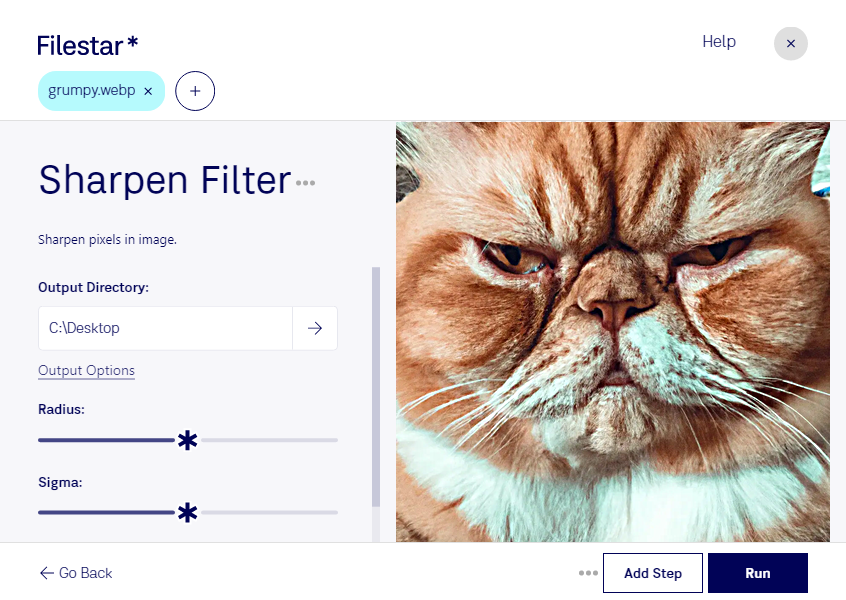
Фильтр резкости webp

  1. Скачайте и установите последнюю версию Filestar.

  2. Щёлкните правой кнопкой мыши по одному или нескольким файлам Webp на рабочем столе и выберите Convert with Filestar.

  3. Введите sharpen filter в поле поиска.

  4. Нажмите Run.

Или поручите это ИИ-агенту: filestarcli -i photo.webp -c "sharpen filter" (как это сделать).

фильтр резкости webp

Поручите ИИ-агенту фильтр резкости WEBP

Claude Code, Codex, Cursor и другие агенты могут сделать это на вашем компьютере с помощью Filestar. Ваши файлы остаются на вашем компьютере.

Установите Filestar и добавьте его своим агентам:

npm install -g filestar
filestarcli agent install

Затем попросите агента:

“Используй Filestar, чтобы фильтр резкости WEBP в моей папке «Загрузки»”

Или запустите сами:

filestarcli -i photo.webp -c "sharpen filter"

Работает на вашем компьютере, поэтому файлы остаются на нём. Работает на Windows, macOS и Linux. 50 бесплатных конвертаций при установке через npm, без учётной записи.

Может ли мой ИИ-агент фильтр резкости WEBP?

Да. Установите Filestar CLI с помощью npm install -g filestar, и ваш агент сможет выполнить filestarcli -i photo.webp -c "sharpen filter" на вашем компьютере, так что ваши файлы останутся на нём.

Использование Filestar с ИИ-агентами

Что такое .webp?

Расширение
.webp
Формат
Двоичный
Категория
Растровые изображения
Разработчик
Google
Описание
Файл WEBP — это изображение, сохранённое в растровом формате WebP (произносится «веппи»), разработанном Google для веб-графики. Он предназначен для уменьшения размера файлов изображений по сравнению со стандартным сжатием JPEG при сохранении такого же или близкого качества. Файлы WEBP позволяют загружать изображения быстрее.
MIME-тип
image/webp
Пример
sample.webp
Википедия
.webp в Википедии

Фильтр резкости webp уже сегодня

Начните работу за несколько минут

Фильтр резкости webp в Filestar помогает сделать контуры и мелкие детали изображения более выразительными. Такая обработка полезна, если после уменьшения размера или сжатия фотография выглядит слишком мягкой. Filestar работает на Windows и macOS и позволяет обрабатывать растровые изображения непосредственно на вашем компьютере.

Повышение резкости востребовано при подготовке изображений для сайтов, каталогов и рекламных материалов. Специалисту по электронной торговле оно поможет подчеркнуть фактуру товара на фотографиях для карточек. Веб-дизайнеру — улучшить читаемость деталей в иллюстрациях и баннерах. Фотографу или контент-менеджеру — подготовить серию снимков к публикации после изменения их размеров.

Если вам нужно обработать целую папку, используйте пакетные операции Filestar. Вместо повторения одних и тех же действий для каждого файла вы можете применить обработку сразу к группе изображений. Это сокращает ручную работу при подготовке больших подборок webp.

Резкость стоит повышать умеренно: слишком сильная обработка может подчеркнуть шум, артефакты сжатия и создать заметные ореолы вокруг контрастных границ. Фильтр усиливает существующие детали, но не восстанавливает информацию, утраченную при сильном размытии. Перед обработкой всей серии полезно оценить результат на нескольких характерных изображениях и сохранить исходные файлы.

Локальная обработка особенно важна для неопубликованных фотографий, клиентских материалов и внутренних каталогов. Файлы не требуется передавать облачному конвертеру, поэтому вы избегаете рисков, связанных с загрузкой и хранением копий на сторонних серверах. Контроль доступа к материалам остаётся на вашей стороне.

Если вы хотите подобрать подходящий способ обработки webp для вашей задачи, свяжитесь с нами — поможем сориентироваться в возможностях Filestar.