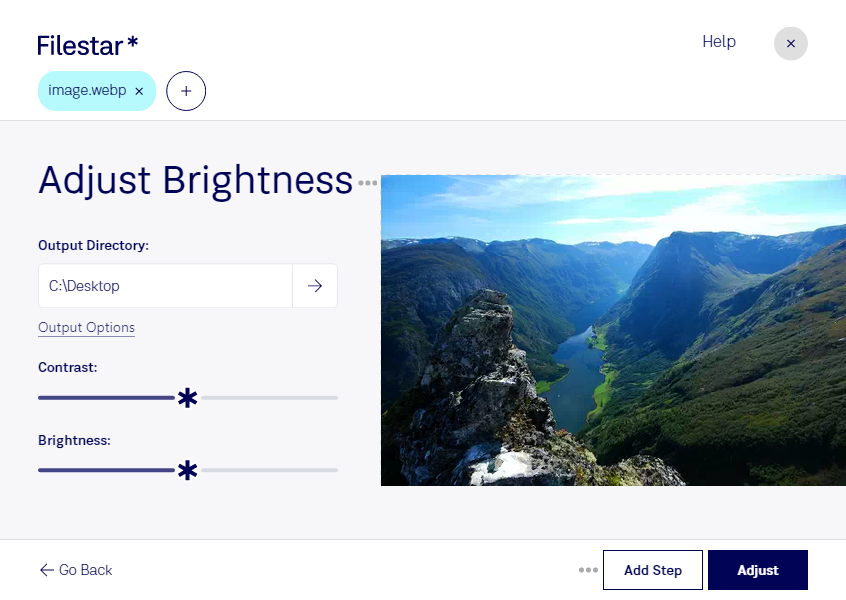
Слишком тёмные фотографии скрывают детали, а излишне светлые делают изображение невыразительным. В Filestar вы можете настроить яркость webp, чтобы подготовить растровые изображения для сайта, каталога или презентации. Приложение работает на Windows и macOS и позволяет обрабатывать файлы прямо на вашем компьютере.
Коррекция яркости полезна фотографам при подготовке снимков к публикации, дизайнерам — при работе с иллюстрациями для веб-страниц, а специалистам интернет-магазинов — при оформлении карточек товаров. Например, можно осветлить фотографии продукции, снятой при недостаточном освещении, чтобы покупателям было легче рассмотреть фактуру и мелкие элементы. При этом важно не переусердствовать: чрезмерное осветление снижает выразительность светлых участков, а уже утраченные детали коррекция не восстановит.
Если нужно обработать целую папку, пакетные операции Filestar избавляют от необходимости открывать каждое изображение отдельно. Вы можете применить одинаковую коррекцию к серии webp с похожими условиями съёмки. Для кадров с разной экспозицией лучше предварительно разделить файлы на группы и проверить результат на нескольких примерах — так проще добиться согласованного внешнего вида без лишней ручной работы.
Локальная обработка особенно важна для неопубликованных рекламных материалов, клиентских фотографий и внутренних документов. Файлы не требуется передавать облачному сервису: это уменьшает риски, связанные с загрузкой, хранением и доступом к копиям на сторонних серверах. Безопасность также зависит от защиты самого компьютера и настроек доступа к вашим папкам.
Если вы выбираете Filestar для регулярной обработки изображений, свяжитесь с нами — поможем уточнить, как настроить работу с webp под ваши задачи.