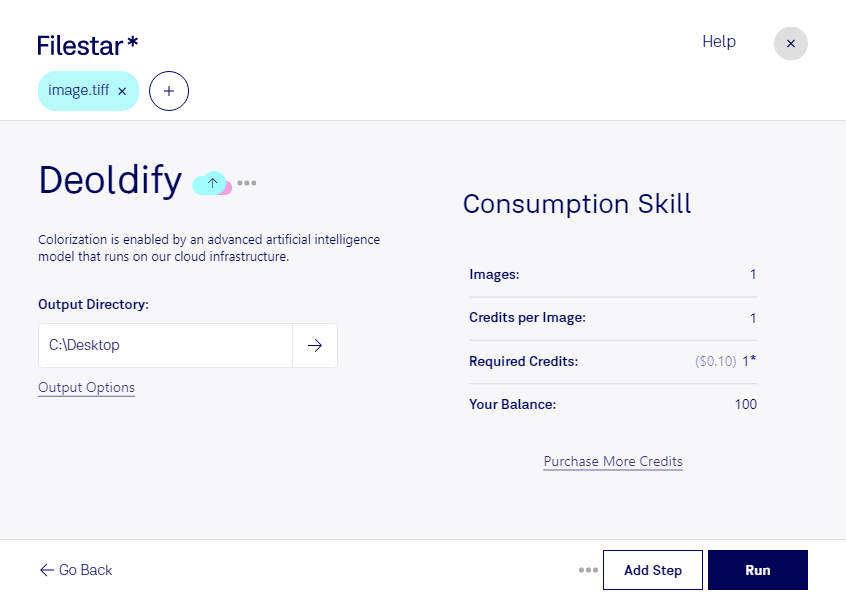
Хотите добавить цвет черно-белым снимкам в формате TIFF? Filestar позволяет применить Deoldify к изображениям на вашем компьютере. Алгоритм анализирует содержимое кадра и подбирает цвета для лиц, одежды, неба и других деталей. Это помогает по-новому представить семейные фотографии, архивные материалы и исторические иллюстрации.
TIFF (Tagged Image File Format) — формат растровых изображений, который часто используют для хранения качественных сканов и профессиональной работы с фотографиями. Колоризация таких файлов полезна фотографам, специалистам по оцифровке, дизайнерам и сотрудникам архивов. Например, вы можете подготовить цветные версии старых портретов для фотокниги, оформить выставочные материалы или создать иллюстрации для публикации об истории города.
Filestar работает на Windows и macOS и поддерживает пакетную обработку. Вместо повторения одной операции для каждого снимка вы можете обработать сразу несколько TIFF. Перед запуском большой партии стоит проверить результат на нескольких характерных кадрах: портрете, пейзаже и снимке с мелкими деталями.
Автоматическая колоризация не подтверждает историческую достоверность цветов: алгоритм предлагает вероятный вариант, а не восстанавливает сведения, которых нет в исходном изображении. Для документальных проектов сохраняйте черно-белые оригиналы и обозначайте обработанные версии как колоризированные.
Обработка выполняется локально, без загрузки изображений в облачный конвертер. Это снижает риски, связанные с передачей и хранением копий у сторонних сервисов, особенно если вы работаете с личными фотографиями или клиентскими архивами. При этом безопасность самого компьютера и резервное копирование остаются важными.
Если вы подбираете Filestar для колоризации TIFF и регулярной работы с фотоархивами, свяжитесь с нами — поможем уточнить возможности обработки под ваши задачи.