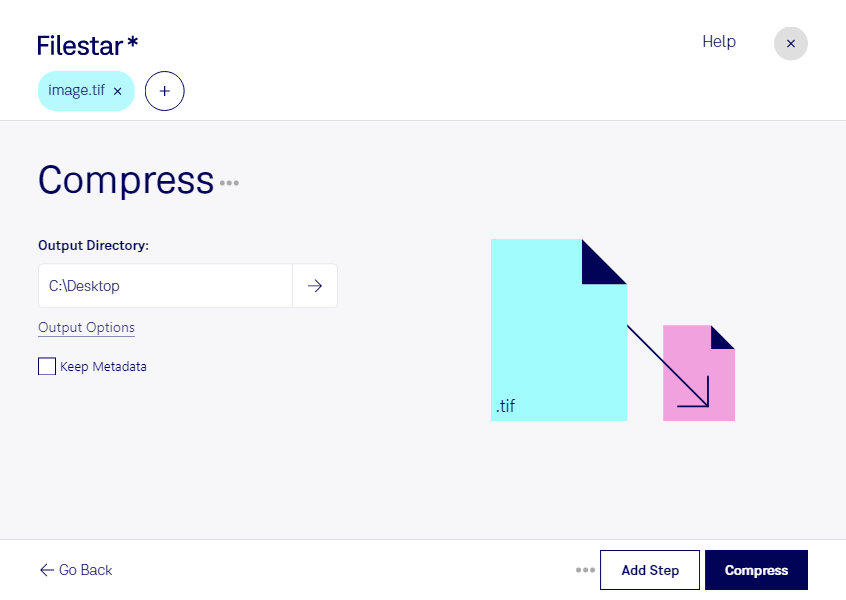
Файлы tif — растровые изображения в формате Tagged Image, который часто используют для сканов, фотографий и полиграфических материалов. Высокое разрешение и глубина цвета помогают сохранять детали, но увеличивают объём файлов. Если вам нужно сжать tif для хранения, передачи коллегам или подготовки архива, Filestar позволяет обрабатывать изображения непосредственно на вашем компьютере.
Filestar работает на Windows и macOS и поддерживает пакетные операции. Вместо последовательной обработки каждого изображения вы можете применить одну задачу сразу к группе файлов. Это удобно для больших коллекций сканов, серий фотографий и комплектов графических материалов: меньше повторяющихся действий и проще организовать рабочий процесс.
Сжатие tif полезно фотографам, которым нужно оптимизировать рабочие архивы, дизайнерам и специалистам допечатной подготовки, обменивающимся растровыми макетами. Сотрудники архивов и документооборота могут уменьшать объём оцифрованных документов. При выборе параметров важно учитывать дальнейшее использование: для печати, распознавания текста и сохранения оригиналов особенно значима точность деталей. Итоговое уменьшение размера зависит от содержимого изображения и исходного способа сжатия — уже оптимизированный файл не всегда удаётся существенно сократить.
Локальная обработка помогает контролировать конфиденциальность: изображения не требуется загружать на сторонний сервер. Это снижает риски, связанные с передачей и хранением копий в облаке, особенно когда сканы содержат персональные данные, договоры или неопубликованные материалы. При этом безопасность самого компьютера и права доступа к файлам остаются важны.
Если вы выбираете подписку для регулярной обработки tif, свяжитесь с нами — поможем уточнить возможности Filestar для ваших файлов и рабочих задач.