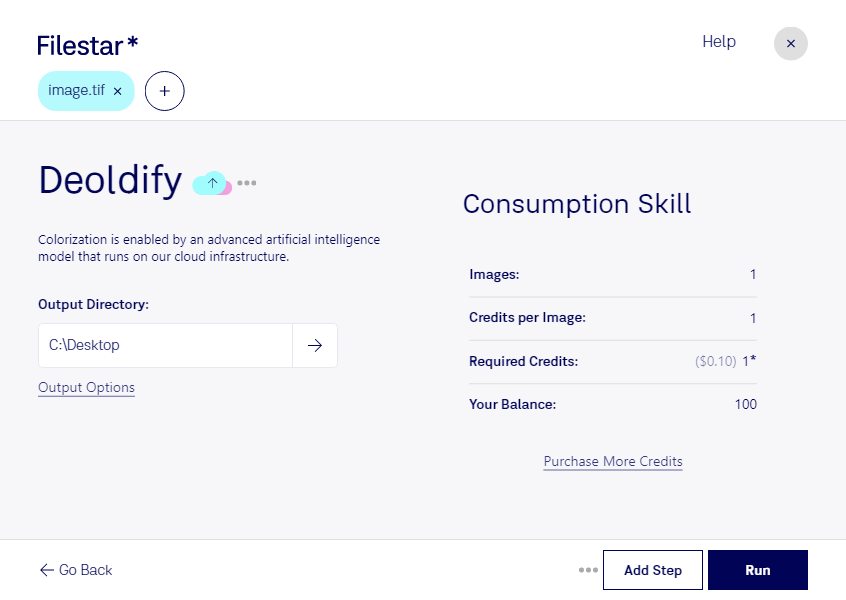
Чёрно-белые фотографии помогают сохранить прошлое, а колоризация — представить его в новом свете. Обработка Deoldify в Filestar позволяет добавить цвет растровым изображениям TIF (Tagged Image) с помощью искусственного интеллекта. Это удобно, когда вы работаете с оцифрованными снимками и хотите подготовить цветные версии для публикаций, выставок или семейного архива.
TIF часто используют для хранения качественных сканов и дальнейшей обработки изображений. Колоризация таких файлов может быть полезна фотографам-реставраторам, сотрудникам музеев и архивов, дизайнерам и редакторам. Например, вы можете раскрасить исторические портреты для выставочного стенда, подготовить иллюстрации к краеведческому изданию или обновить подборку фотографий для документального проекта. При этом важно учитывать: искусственный интеллект подбирает вероятные цвета, а не устанавливает исторически достоверные. Для документальных материалов результат стоит сверять с доступными источниками.
Filestar поддерживает пакетную обработку: вы можете применить одну операцию сразу к группе файлов вместо повторения одинаковых действий для каждого снимка. Такой подход экономит время при работе с большими коллекциями. Приложение доступно для Windows и macOS, поэтому его удобно включить в привычный рабочий процесс.
Локальная обработка на вашем компьютере снижает риски, связанные с передачей изображений сторонним облачным сервисам. Оригиналы не требуется загружать на чужие серверы, а доступ к ним остаётся под вашим контролем. Это особенно важно для частных фотографий, неопубликованных архивов и клиентских материалов. Сохраняйте исходные TIF отдельно, чтобы при необходимости вернуться к оригиналам.
Если вы подбираете подписку для колоризации отдельных снимков или регулярной обработки архивов, свяжитесь с нами — поможем подобрать подходящий вариант для ваших задач.