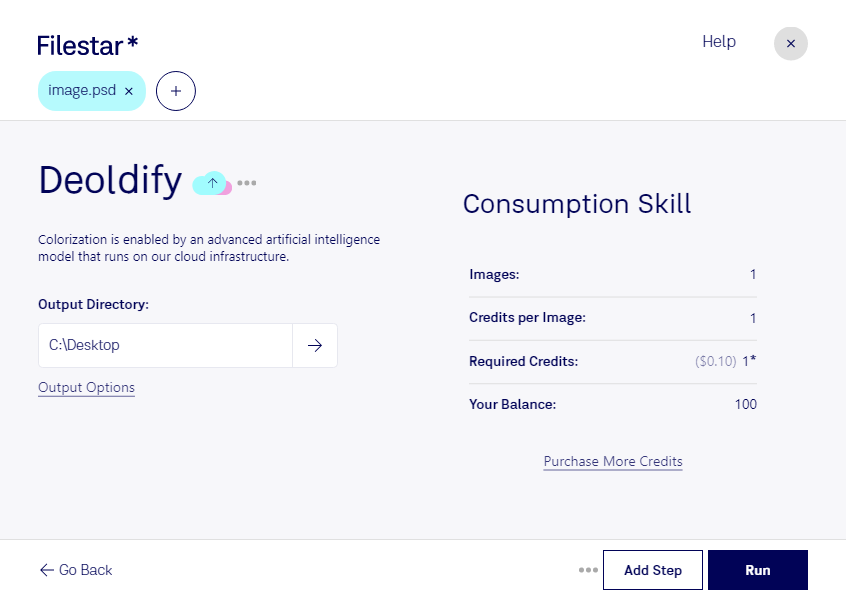
Deoldify PSD в Filestar помогает придать цвет чёрно-белым изображениям, сохранённым в формате PSD. Это удобно, когда вы готовите архивные фотографии к публикации, обновляете семейный фотоальбом или создаёте визуальные материалы на основе исторических снимков.
PSD — документ Adobe Photoshop, предназначенный для работы с растровыми изображениями. Колоризация позволяет получить цветную интерпретацию исходного снимка без ручного подбора оттенков для каждого участка. При этом автоматически созданные цвета не гарантируют исторической точности: для документальных проектов результат стоит сверить с доступными источниками.
Filestar работает на Windows и macOS и поддерживает пакетные операции. Вы можете обрабатывать несколько файлов за один запуск, сокращая время на повторяющиеся действия. Такой подход особенно полезен фотографам при работе с архивами, дизайнерам при подготовке иллюстраций и специалистам издательств при оформлении книг, выставочных материалов и памятных альбомов.
Локальная обработка на вашем компьютере снижает риски, связанные с передачей изображений стороннему облачному сервису. Исходные материалы остаются под вашим контролем — это важно для личных фотографий, клиентских заказов и архивов с ограниченным доступом. Безопасность также зависит от защиты самого компьютера и правил хранения файлов.
Перед обработкой большого архива полезно проверить результат на нескольких характерных снимках: портретах, пейзажах и изображениях с мелкими деталями. Сохраните оригиналы отдельно, чтобы при необходимости вернуться к исходным материалам.
Если вы хотите использовать Filestar для колоризации PSD в своём рабочем процессе, свяжитесь с нами — поможем уточнить возможности обработки и выбрать подходящий вариант подписки.