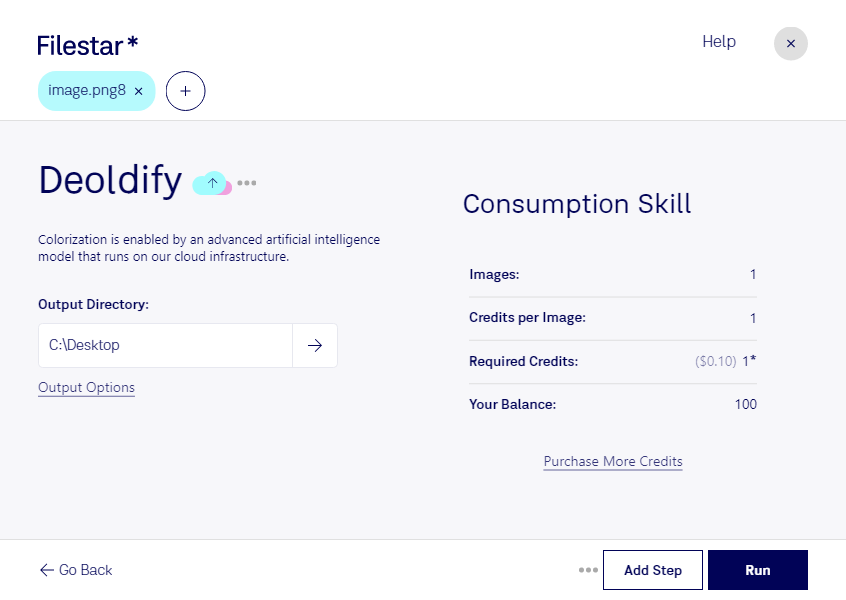
Deoldify png8

  1. Скачайте и установите последнюю версию Filestar.

  2. Щёлкните правой кнопкой мыши по одному или нескольким файлам Png8 на рабочем столе и выберите Convert with Filestar.

  3. Введите deoldify в поле поиска.

  4. Нажмите Run.

Или поручите это ИИ-агенту: filestarcli -i photo.png8 -c "deoldify" (как это сделать).

deoldify png8

Поручите ИИ-агенту deoldify PNG8

Claude Code, Codex, Cursor и другие агенты могут сделать это на вашем компьютере с помощью Filestar. Ваши файлы остаются на вашем компьютере.

Установите Filestar и добавьте его своим агентам:

npm install -g filestar
filestarcli agent install

Затем попросите агента:

“Используй Filestar, чтобы deoldify PNG8 в моей папке «Загрузки»”

Или запустите сами:

filestarcli -i photo.png8 -c "deoldify"

Работает на вашем компьютере, поэтому файлы остаются на нём. Работает на Windows, macOS и Linux. 50 бесплатных конвертаций при установке через npm, без учётной записи.

Может ли мой ИИ-агент deoldify PNG8?

Да. Установите Filestar CLI с помощью npm install -g filestar, и ваш агент сможет выполнить filestarcli -i photo.png8 -c "deoldify" на вашем компьютере, так что ваши файлы останутся на нём.

Использование Filestar с ИИ-агентами →

Что такое .png8?

Название
Portable Network Graphic
Расширение
.png8
Формат
Двоичный
Категория
Растровые изображения
Разработчик
PNG Working Group
Описание
Файл PNG — это файл изображения, сохранённого в формате Portable Network Graphic (PNG). Он содержит растровое изображение с индексированными цветами и использует сжатие без потерь, как файл .GIF, но без ограничений, связанных с авторскими правами. Файлы PNG часто используются для хранения графики для веб-страниц.
MIME-тип
image/png
Пример
sample.png8
Википедия
.png8 в Википедии

Deoldify png8 уже сегодня

Начните работу за несколько минут