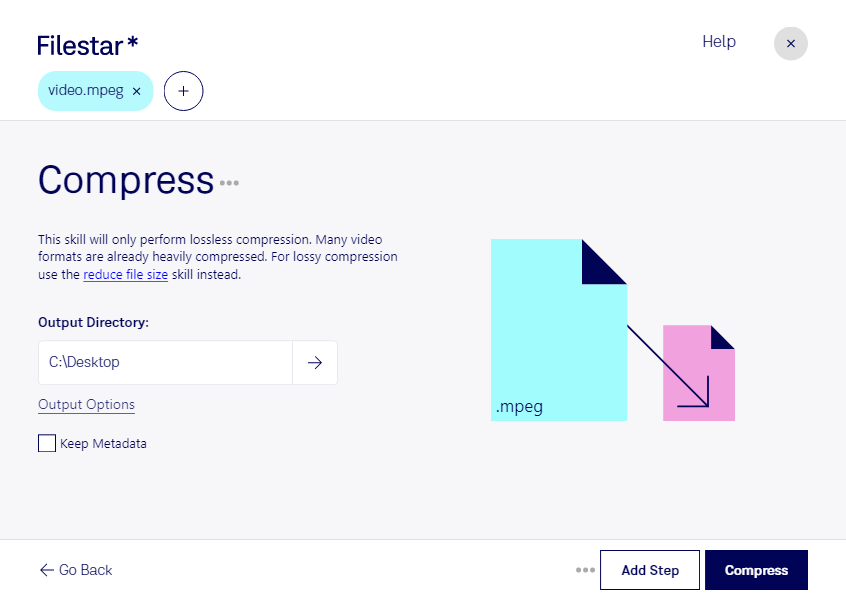
Сжать mpeg

  1. Скачайте и установите последнюю версию Filestar.

  2. Щёлкните правой кнопкой мыши по одному или нескольким файлам Mpeg на рабочем столе и выберите Convert with Filestar.

  3. Введите compress в поле поиска.

  4. Нажмите Compress.

Или поручите это ИИ-агенту: filestarcli -i file.mpeg -c "compress" (как это сделать).

сжать mpeg

Поручите ИИ-агенту сжать MPEG

Claude Code, Codex, Cursor и другие агенты могут сделать это на вашем компьютере с помощью Filestar. Ваши файлы остаются на вашем компьютере.

Установите Filestar и добавьте его своим агентам:

npm install -g filestar
filestarcli agent install

Затем попросите агента:

“Используй Filestar, чтобы сжать MPEG в моей папке «Загрузки»”

Или запустите сами:

filestarcli -i file.mpeg -c "compress"

Работает на вашем компьютере, поэтому файлы остаются на нём. Работает на Windows, macOS и Linux. 50 бесплатных конвертаций при установке через npm, без учётной записи.

Может ли мой ИИ-агент сжать MPEG?

Да. Установите Filestar CLI с помощью npm install -g filestar, и ваш агент сможет выполнить filestarcli -i file.mpeg -c "compress" на вашем компьютере, так что ваши файлы останутся на нём.

Использование Filestar с ИИ-агентами

Что такое .mpeg?

Название
Видео MPEG
Расширение
.mpeg
Формат
Двоичный
Категория
Видео
Разработчик
Moving Picture Experts Group
Описание
Популярный видеоформат, стандартизированный Moving Picture Experts Group (MPEG); использует сжатие MPEG-1 или MPEG-2; часто применяется для создания фильмов, распространяемых через Интернет.
MIME-тип
video/mpeg
Пример
sample.mpeg
Википедия
.mpeg в Википедии

Сжать mpeg уже сегодня

Начните работу за несколько минут

Видео MPEG может занимать много места, особенно если вы храните записи мероприятий, учебные материалы или рабочие видеоролики. Сжатие помогает уменьшить размер файлов, чтобы их было удобнее передавать коллегам, размещать в системах обучения и хранить в архиве. Filestar позволяет обрабатывать такие видео локально на Windows и macOS.

Если вам нужно сжать сразу несколько файлов MPEG, используйте пакетную обработку. Вместо повторения одной операции для каждого видео вы сможете обработать группу файлов за один запуск. Это удобно для регулярных задач: подготовки серии лекций, записей вебинаров или видеоматериалов для клиентов.

Сжатие MPEG полезно видеографам, которым нужно подготовить компактные копии для согласования, преподавателям — для распространения записей занятий, а маркетологам — для передачи рекламных роликов. При выборе степени сжатия важно учитывать назначение видео: для предварительного просмотра требования к детализации обычно ниже, чем для дальнейшего монтажа. Перед обработкой большой партии стоит проверить результат на одном файле и сохранить оригиналы.

Локальная обработка даёт вам больше контроля над рабочими материалами. Видео не требуется загружать в облачный конвертер, поэтому вы избегаете передачи исходников стороннему сервису и связанных с этим рисков хранения и доступа. Это особенно важно для записей внутренних встреч, клиентских проектов и материалов с персональными данными. При этом безопасность файлов также зависит от защиты вашего компьютера.

Если вы выбираете Filestar для сжатия MPEG и хотите уточнить возможности пакетной обработки под ваши задачи, свяжитесь с нашей командой.