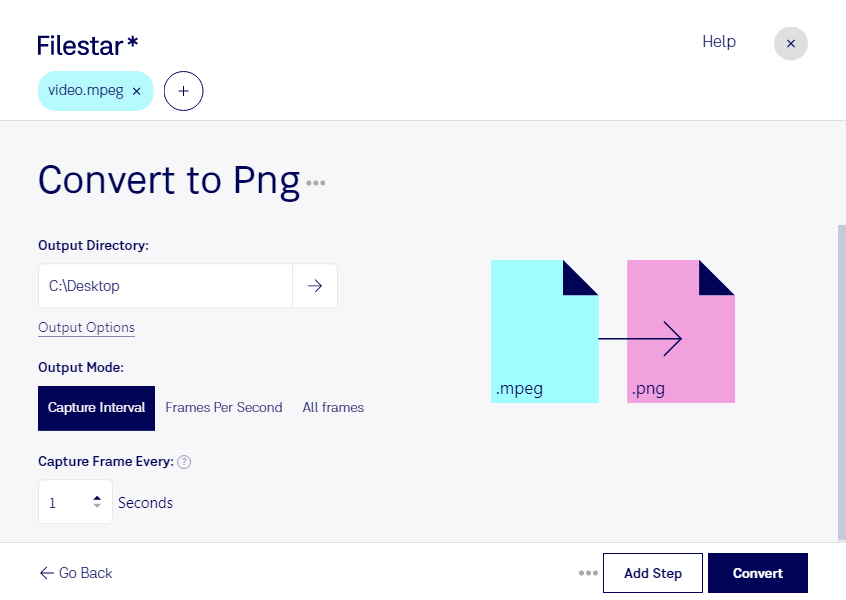
Когда нужен отдельный кадр из видео MPEG для презентации, макета или публикации, удобно преобразовать его в PNG. Filestar помогает получить растровые изображения из видеоматериала и продолжить работу с ними в графическом редакторе. Приложение работает на Windows и macOS: обработка выполняется локально на вашем компьютере.
MPEG предназначен для хранения видео, а PNG — для неподвижных изображений. При таком преобразовании вы получаете кадры, а не видеоролик: движение и звук в PNG не сохраняются. Формат использует сжатие без потерь, поэтому подходит для дальнейшей обработки изображений. При этом качество результата зависит от разрешения и качества исходного видео: преобразование не восстановит детали, утраченные при сжатии MPEG.
Извлечение кадров полезно дизайнерам, которым нужны иллюстрации для рекламных макетов, видеомонтажёрам, подготавливающим раскадровки, и специалистам по обучению, создающим пошаговые инструкции. Например, кадры из записи демонстрации продукта можно использовать в руководстве, а изображения из рекламного ролика — в презентации для заказчика.
Если вы работаете с несколькими видео, пакетная обработка в Filestar позволяет применять одну операцию к группе файлов. Это сокращает повторяющиеся действия и помогает быстрее подготовить материалы для следующего этапа работы.
Локальная обработка особенно важна для неопубликованных роликов, внутренних записей и клиентских материалов. Файлы не требуется передавать облачному конвертеру, что снижает риски, связанные с загрузкой и хранением данных на сторонних серверах. Безопасность при этом также зависит от защиты вашего компьютера и настроек доступа к файлам.
Свяжитесь с нами, если вам нужна помощь с преобразованием MPEG в PNG или выбором подписки Filestar для ваших задач.