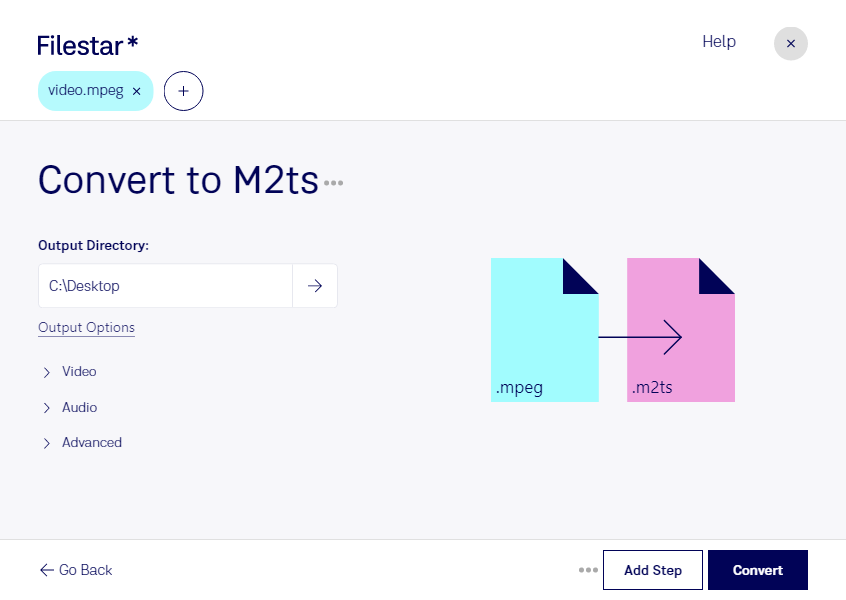
Когда видео в формате mpeg нужно подготовить для рабочего процесса с Blu-ray BDAV, Filestar поможет преобразовать его в m2ts. Приложение работает на Windows и macOS: вы выбираете исходные файлы и запускаете нужное преобразование прямо на компьютере.
Формат mpeg часто встречается в видеоархивах, записях и материалах, полученных из разных источников. m2ts — контейнер, используемый для видео Blu-ray BDAV. Переход в этот формат полезен, если принимающая программа или оборудование ожидает именно m2ts. При этом совместимость зависит не только от расширения, но и от кодеков, разрешения и других параметров видео. Само преобразование не заменяет подготовку структуры Blu-ray-диска.
Пакетная обработка в Filestar позволяет конвертировать несколько файлов за один запуск вместо повторения одинаковых действий для каждого ролика. Это удобно для больших подборок записей: вы сокращаете ручную работу и подготавливаете материалы в едином формате.
Такое преобразование может пригодиться видеомонтажёрам, которые собирают материалы для дальнейшей работы в совместимом ПО, специалистам по подготовке Blu-ray и сотрудникам медиаархивов. Например, перед обработкой всей коллекции можно проверить один файл в целевой программе или на устройстве воспроизведения, а затем запустить конвертацию остальных.
Локальная обработка особенно важна для неопубликованных съёмок, клиентских проектов и записей с персональными данными. Исходные материалы не нужно передавать облачному сервису, что уменьшает риски, связанные с загрузкой и хранением копий у третьих лиц. Вы сохраняете контроль над файлами, папками и доступом к ним на своём компьютере.
Если вы подбираете Filestar для регулярной конвертации или пакетной обработки видео, свяжитесь с нами — поможем уточнить возможности приложения под ваш рабочий процесс.