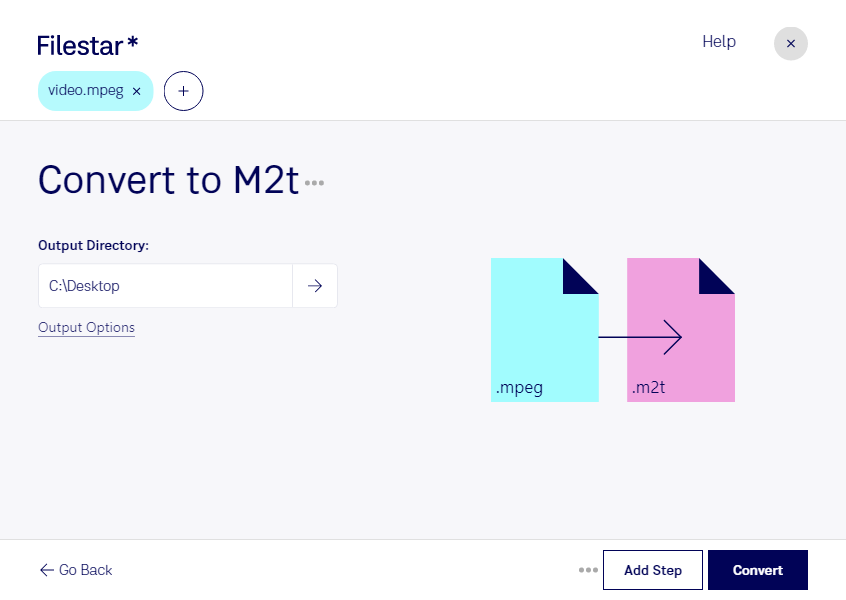
Нужно подготовить видео MPEG для работы с материалами HDV? Filestar позволяет конвертировать mpeg в m2t локально на компьютере под управлением Windows или macOS. Вы можете обработать отдельный ролик или сразу несколько файлов, сократив количество повторяющихся действий.
Файлы mpeg содержат видео в одном из распространённых форматов семейства MPEG. Расширение m2t обычно используется для транспортного потока MPEG-2, в том числе для видеоматериалов HDV. Такое преобразование может понадобиться при передаче записей в монтажную среду или подготовке файлов для оборудования, рассчитанного на этот тип потока.
Конвертация полезна видеомонтажёрам, которые объединяют материалы из разных источников, специалистам по оцифровке видеоархивов и сотрудникам студий постпродакшена. Например, вы можете подготовить подборку архивных роликов для проекта, в котором используются записи с HDV-камер. При этом само расширение m2t не гарантирует соответствия всем требованиям HDV: важно учитывать кодек, разрешение и частоту кадров, которые поддерживает целевая система. Конвертация также не повышает исходную детализацию видео.
Для больших подборок удобна пакетная обработка: добавьте нужные файлы в Filestar, выберите соответствующий skill и запустите преобразование. Перед обработкой всего архива разумно проверить результат на одном ролике — оценить воспроизведение, звук и совместимость с вашей монтажной программой.
Локальная обработка помогает сохранить контроль над материалами: исходные видео не требуется передавать стороннему облачному конвертеру. Это снижает риски, связанные с загрузкой, хранением и доступом к файлам на чужих серверах, что особенно важно для клиентских съёмок и неопубликованных проектов. Защита самого компьютера при этом остаётся необходимой.
Если вы подбираете Filestar для регулярной работы с видео, свяжитесь с нами — поможем уточнить, подходит ли преобразование MPEG в M2T для ваших задач.