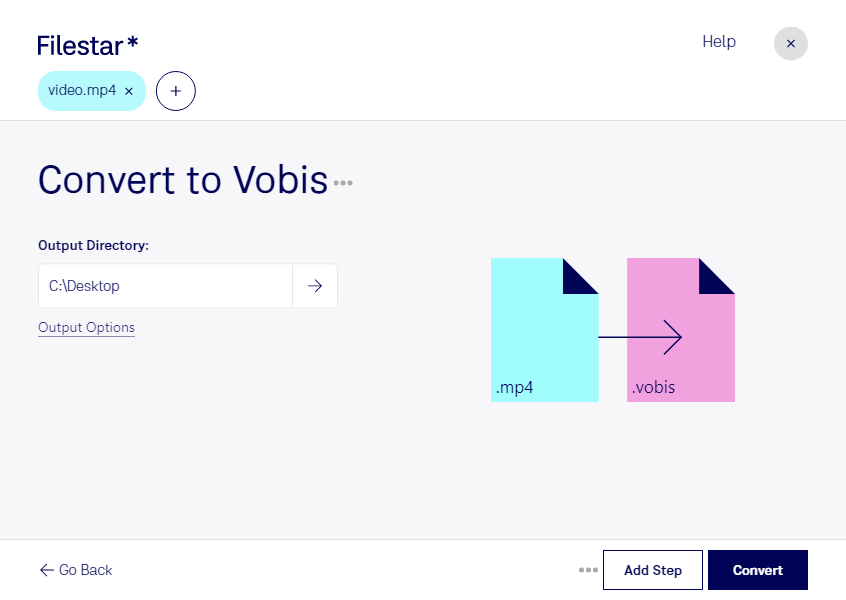
Если вам нужна только звуковая дорожка видеозаписи, Filestar поможет конвертировать mp4 в vobis — аудиофайл Ogg Vorbis. Такой переход позволяет сохранить речь, музыку или фоновые звуки отдельно от изображения и использовать их в дальнейшей работе. Приложение устанавливается на компьютер и работает на Windows и macOS.
Извлечение аудио полезно редакторам подкастов, которые получают интервью в видеоформате, и специалистам по обучению, которым нужны звуковые версии лекций. Разработчики игр могут подготовить аудиоматериалы для проектов, использующих Ogg Vorbis, а видеомонтажёры — отделить звук от исходных роликов для последующей обработки. Перед конвертацией стоит проверить, поддерживает ли целевая программа расширение vobis.
Для больших объёмов Filestar поддерживает пакетную обработку. Вместо повторения одной и той же операции для каждого ролика вы можете выбрать несколько файлов и запустить преобразование всей группы. Это удобно при работе с архивом интервью, серией учебных записей или набором видеоматериалов для одного проекта.
Обработка выполняется локально на вашем компьютере: исходные записи не требуется передавать облачному конвертеру. Это сокращает риски, связанные с загрузкой конфиденциальных материалов на сторонние серверы, и помогает сохранять контроль над рабочими файлами. Такой подход особенно важен для клиентских интервью, внутренних презентаций и неопубликованных записей.
Ogg Vorbis использует сжатие с потерями, поэтому преобразование не улучшает качество исходного звука. Если аудиодорожка в mp4 уже была сжата, повторное кодирование может повлиять на её звучание. Сохраните оригиналы и проверьте результат на одном файле перед обработкой всей подборки.
Если вы подбираете подписку Filestar для регулярной работы с видео и аудио, свяжитесь с нами — поможем уточнить возможности обработки под ваши задачи.