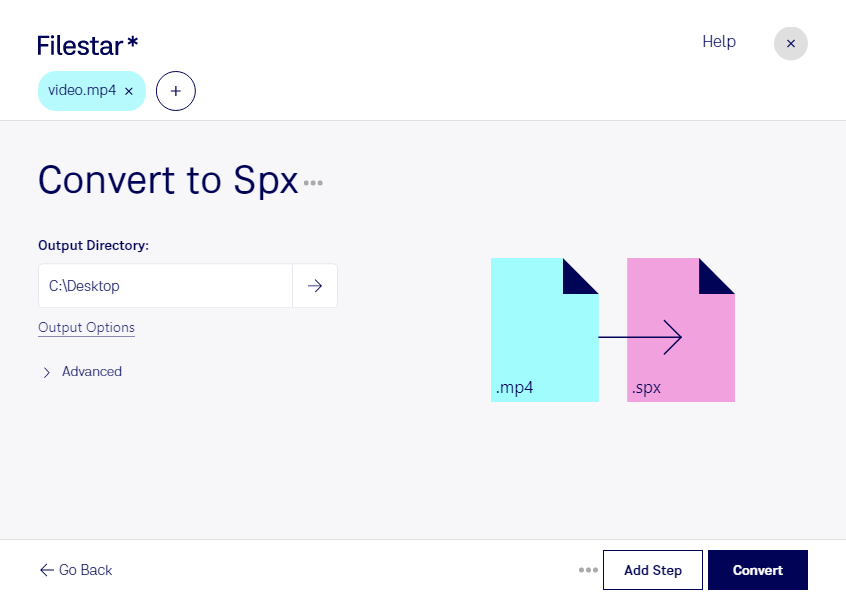
Если вам нужна только речь из видеозаписи, хранить весь видеоряд необязательно. Filestar позволяет конвертировать MP4 в SPX на Windows и macOS: извлечь звуковую дорожку из видео MPEG-4 и сохранить её в аудиофайл с кодированием Speex в контейнере Ogg. Видео в полученный файл не переносится.
Speex разработан прежде всего для сжатия речи. Поэтому SPX подходит для записей интервью, лекций, совещаний и голосовых комментариев. Для музыки или звуковых материалов, где важна высокая точность воспроизведения, лучше выбрать другой аудиоформат. Перед обработкой также стоит проверить, поддерживает ли SPX программа, в которой вы будете использовать результат.
Такая конвертация полезна специалистам по корпоративному обучению, которым нужны аудиоверсии видеолекций, журналистам, работающим с записями интервью, и разработчикам речевых приложений. Например, из серии учебных роликов можно подготовить компактный набор голосовых материалов без видеоряда.
Пакетная обработка в Filestar позволяет преобразовать несколько файлов за одну операцию вместо повторения одинаковых действий для каждого видео. Это удобно при работе с архивом выступлений или регулярной подготовке записей встреч. Чтобы проверить, подходит ли качество речи для вашей задачи, сначала обработайте один образец, а затем переходите ко всей подборке.
Преобразование выполняется локально на вашем компьютере: исходные записи не требуется передавать облачному сервису. Это сокращает число сторонних систем, через которые проходят данные, и помогает сохранять контроль над конфиденциальными интервью и внутренними материалами компании. При этом безопасность файлов по-прежнему зависит от защиты компьютера и настроек доступа.
Если вы планируете регулярно обрабатывать видео или выбираете подписку для рабочих задач, свяжитесь с нами — поможем уточнить, подойдёт ли Filestar для вашего сценария.