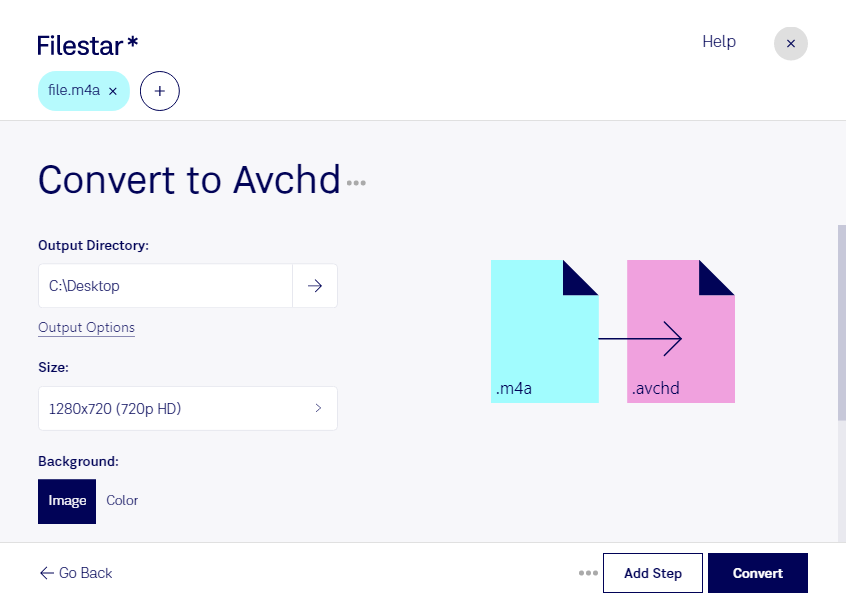
Если вам нужно конвертировать m4a в avchd, важно учитывать различие форматов. m4a — аудиофайл MPEG-4, обычно содержащий звук в кодировке AAC или ALAC. avchd — формат видео высокой чёткости, который объединяет видеоряд и звуковую дорожку. Простая смена расширения не создаст полноценное видео: аудио необходимо включить в видеопроект и подготовить результат с совместимыми параметрами.
Такая задача встречается у видеомонтажёров, операторов и специалистов по подготовке учебных материалов. Например, записанное в m4a интервью нужно добавить к отснятому материалу, дикторскую озвучку — совместить с демонстрацией оборудования, а музыкальную дорожку — включить в ролик для воспроизведения на совместимой технике. Перед обработкой стоит уточнить требования монтажной программы или устройства к видеокодеку, звуку и структуре AVCHD.
Filestar работает на Windows и macOS и помогает организовать обработку файлов на вашем компьютере. Пакетные операции особенно полезны, когда вы готовите несколько выпусков, архив интервью или набор звуковых дорожек: вместо повторения одинаковых действий для каждого файла можно обрабатывать их группой. Перед запуском всей партии проверьте доступные skills для нужного преобразования и протестируйте результат на одном файле.
Локальная обработка позволяет не передавать исходные материалы облачному конвертеру. Это снижает риски, связанные с загрузкой конфиденциальных записей на сторонние серверы, и помогает сохранять контроль над рабочими копиями. Такой подход особенно важен для клиентских проектов, неопубликованных интервью и внутренних материалов компании. При этом безопасность зависит и от защиты самого компьютера и выбранного места хранения.
Чтобы подобрать подходящий процесс обработки в Filestar, свяжитесь с нами и расскажите, какие исходные файлы у вас есть и где должен воспроизводиться готовый результат.