Удалить фон jpeg

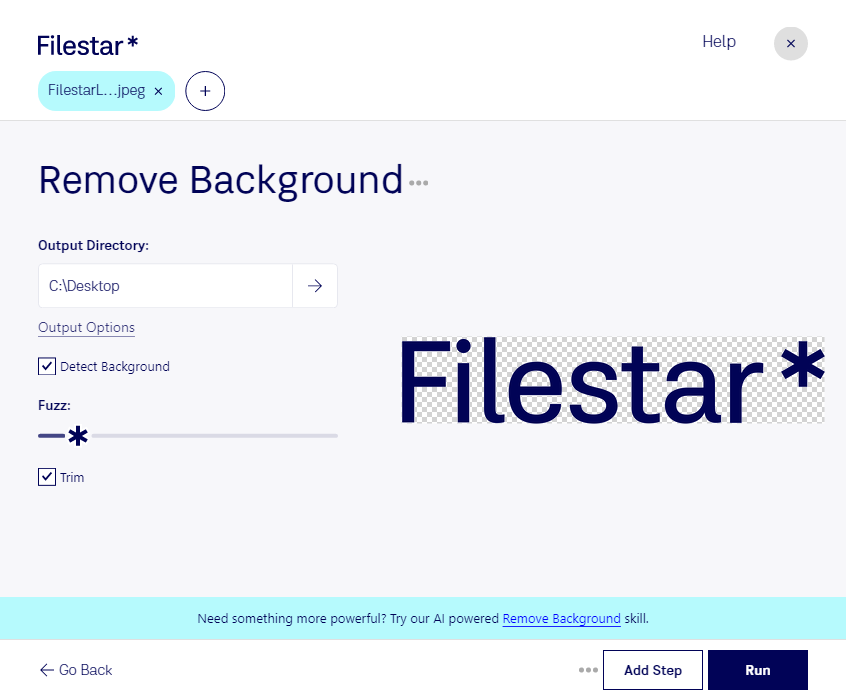
  1. Скачайте и установите последнюю версию Filestar.

  2. Щёлкните правой кнопкой мыши по одному или нескольким файлам Jpeg на рабочем столе и выберите Convert with Filestar.

  3. Введите remove background в поле поиска.

  4. Нажмите Run.

Или поручите это ИИ-агенту: filestarcli -i photo.jpeg -c "remove background" (как это сделать).

удалить фон jpeg

Поручите ИИ-агенту удалить фон JPEG

Claude Code, Codex, Cursor и другие агенты могут сделать это на вашем компьютере с помощью Filestar. Ваши файлы остаются на вашем компьютере.

Установите Filestar и добавьте его своим агентам:

npm install -g filestar
filestarcli agent install

Затем попросите агента:

“Используй Filestar, чтобы удалить фон JPEG в моей папке «Загрузки»”

Или запустите сами:

filestarcli -i photo.jpeg -c "remove background"

Работает на вашем компьютере, поэтому файлы остаются на нём. Работает на Windows, macOS и Linux. 50 бесплатных конвертаций при установке через npm, без учётной записи.

Может ли мой ИИ-агент удалить фон JPEG?

Да. Установите Filestar CLI с помощью npm install -g filestar, и ваш агент сможет выполнить filestarcli -i photo.jpeg -c "remove background" на вашем компьютере, так что ваши файлы останутся на нём.

Использование Filestar с ИИ-агентами

Что такое .jpeg?

Расширение
.jpeg
Формат
Двоичный
Категория
Растровые изображения
Разработчик
Joint Photographic Experts Group
Описание
Файл JPEG — это изображение, сохранённое в сжатом графическом формате, стандартизированном Joint Photographic Experts Group (JPEG). Он поддерживает глубину цвета до 24 бит и использует сжатие с потерями, которое при высокой степени сжатия может заметно снизить качество изображения. Файлы JPEG часто используются для хранения цифровых фотографий и веб-графики.
MIME-тип
image/jpeg
Пример
sample.jpeg
Википедия
.jpeg в Википедии

Удалить фон jpeg уже сегодня

Начните работу за несколько минут

Удаление фона помогает подготовить фотографии товаров для каталога, выделить объект для рекламного макета или заменить неудачный задний план. Filestar — приложение для Windows и macOS, в котором вы можете обрабатывать изображения jpeg по одному или пакетно, сокращая количество повторяющихся действий.

Формат jpeg относится к растровым изображениям: фотография состоит из пикселей, а качество границ после удаления фона зависит от исходной детализации. Для аккуратного результата выбирайте чёткие снимки, на которых объект хорошо отделён от окружения. Волосы, полупрозрачные предметы и мелкие детали стоит дополнительно проверить после обработки.

Важно учитывать, что jpeg не поддерживает прозрачность. Если вы хотите разместить вырезанный объект поверх другого изображения, сохраните результат в формате с поддержкой прозрачного фона, например png. Для готовой фотографии на однотонной подложке подойдёт jpeg.

Пакетная обработка особенно полезна специалистам интернет-магазинов, которым нужно оформить серию товарных карточек. Дизайнеры могут готовить изображения для коллажей и презентаций, а маркетологи — адаптировать фотографии для рекламных материалов. Вместо обработки каждого файла отдельно вы можете применить одну операцию к группе изображений.

При локальной обработке исходные файлы не требуется передавать облачному сервису. Это уменьшает риск раскрытия неопубликованных фотографий, клиентских материалов и внутренних документов: вы сохраняете контроль над их хранением на своём компьютере.

Свяжитесь с нами, если вам нужна помощь с выбором подходящей обработки в Filestar для ваших изображений.