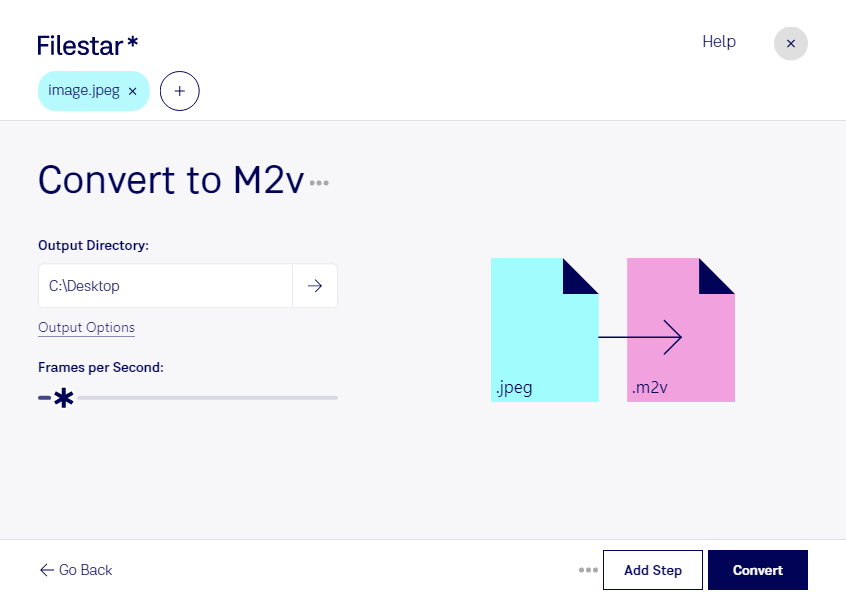
Filestar позволяет преобразовать растровые изображения jpeg в видеоформат m2v на Windows и macOS. Это полезно, когда фотографии, иллюстрации или подготовленные графические кадры нужно передать в рабочий процесс, рассчитанный на видео MPEG-2.
Такое преобразование может понадобиться видеомонтажёрам, специалистам по созданию DVD и сотрудникам студий постпродакшена. Например, дизайнер готовит заставку в jpeg, а специалист по DVD-авторингу использует её в видеоматериале для меню диска. В корпоративном производстве аналогичная задача возникает при подготовке статичных информационных экранов для оборудования, которое принимает MPEG-2.
Важно учитывать различие форматов: jpeg хранит отдельное изображение, а m2v — видеопоток MPEG-2 без звуковой дорожки. Преобразование не добавляет движение к фотографии и не создаёт озвучку. Перед обработкой проверьте требования целевой программы или устройства к разрешению, частоте кадров и длительности видео: одного совпадения расширения недостаточно для совместимости.
Для работы с большим количеством исходников в Filestar предусмотрена пакетная обработка. Вы можете выбрать несколько файлов и применить к ним одну операцию, вместо того чтобы повторять действия для каждого изображения. Это особенно удобно при подготовке серии заставок или графических материалов для нескольких проектов.
Обработка выполняется локально на вашем компьютере: исходники не требуется передавать облачному конвертеру. Такой подход сокращает риск раскрытия материалов стороннему сервису и помогает сохранять контроль над клиентскими фотографиями, неопубликованными макетами и внутренними документами. При этом безопасность также зависит от защиты самого компьютера и прав доступа к файлам.
Если вы подбираете Filestar для конкретного производственного процесса, свяжитесь с нами — поможем уточнить возможности преобразования и пакетной обработки под ваши задачи.