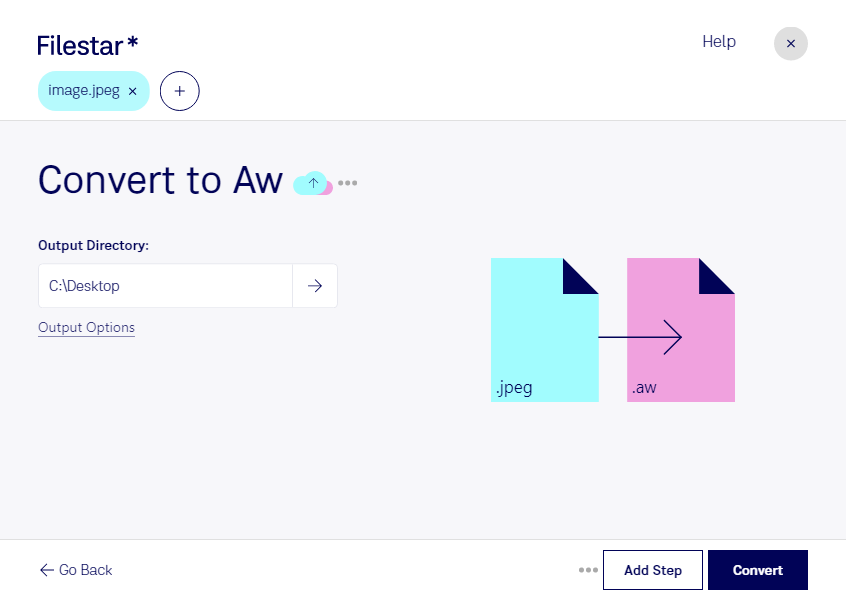
Если вам нужно конвертировать JPEG в AW, сначала важно уточнить назначение результата. JPEG — формат растровых изображений: фотографий, сканов и иллюстраций. AW — файл Answer Wizard, связанный с поиском ответов в справочной системе Microsoft Office. Это не графический формат, поэтому обычное преобразование изображения не создаёт полноценный файл Answer Wizard. Переименование расширения также не решает эту задачу.
Подобный запрос может возникнуть у технического писателя, разработчика справочных материалов или специалиста по сопровождению устаревших систем Microsoft Office. Например, скриншоты в JPEG могут служить исходными материалами для инструкции. Однако для создания AW нужны содержимое справки и подходящие инструменты её разработки, а изображения необходимо подготовить отдельно.
Filestar работает на Windows и macOS и подходит для обработки исходных графических материалов. Доступные для JPEG skills позволяют выполнять поддерживаемые операции, а пакетная обработка помогает применять одинаковые действия сразу к нескольким файлам. Это удобно, когда вы готовите серию иллюстраций для документации и хотите сократить количество повторяющихся действий. Перед началом работы стоит проверить наличие нужных skills и поддержку конкретного преобразования: возможность работы с одним форматом не означает поддержку любой пары форматов.
Для конфиденциальных скриншотов, внутренних инструкций и клиентских материалов особенно важна локальная обработка. Когда операция выполняется на вашем компьютере, исходные файлы не требуется передавать стороннему облачному сервису. Это уменьшает риски, связанные с передачей и хранением копий у третьих лиц, хотя безопасность устройства и права доступа к папкам по-прежнему имеют значение.
Свяжитесь с нами и расскажите, для какой системы вам нужен AW: мы поможем уточнить подходящий сценарий обработки и возможности Filestar.