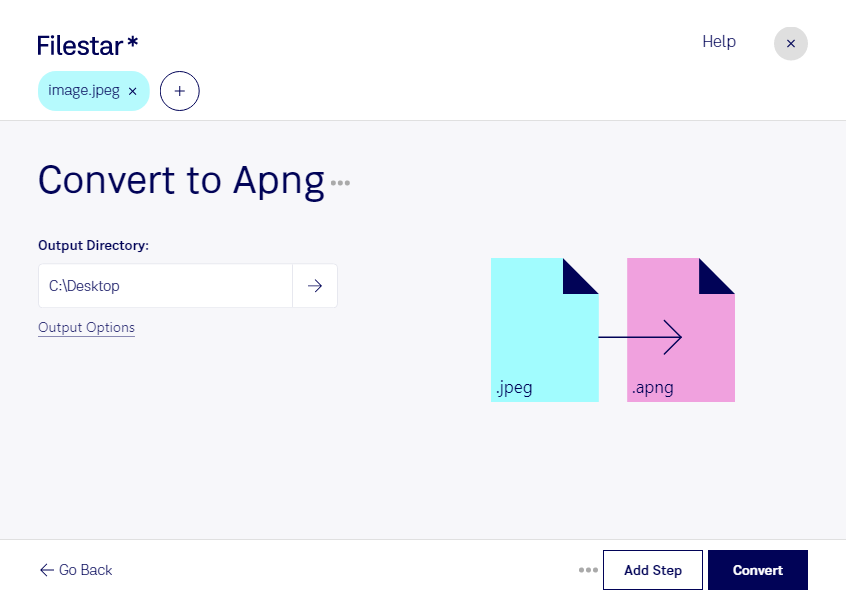
Если вам нужно конвертировать JPEG в APNG, Filestar позволяет обработать изображения локально на Windows и macOS. Вы можете преобразовать один файл или целую партию — это удобно, когда нужно подготовить материалы для проекта и сократить количество повторяющихся действий.
JPEG — растровый формат, который часто используют для фотографий и иллюстраций. APNG расширяет возможности PNG, поддерживая анимацию и прозрачность. При этом преобразование одного JPEG само по себе не создаёт движение: для анимации нужны несколько кадров. Конвертация также не восстанавливает детали, потерянные при сжатии JPEG, и не делает фон автоматически прозрачным.
Такое преобразование может пригодиться веб-дизайнерам при подготовке графики под требования проекта, разработчикам интерфейсов — для приведения ресурсов к нужному формату, а специалистам по цифровому контенту — при работе с изображениями для баннеров и презентационных материалов. Перед обработкой большой партии стоит проверить, поддерживает ли целевая программа или площадка APNG, и оценить результат на одном файле.
Пакетная конвертация в Filestar помогает работать с наборами изображений без необходимости запускать преобразование для каждого файла отдельно. Это особенно полезно при подготовке каталогов, архивов визуальных материалов и ресурсов для нескольких версий проекта.
Локальная обработка снижает риски, связанные с передачей исходников стороннему облачному сервису: файлы остаются на вашем компьютере. Такой подход важен для фотографий клиентов, неопубликованных макетов и внутренних материалов компании. При этом безопасность также зависит от защиты самого устройства и настроек доступа к папкам.
Если вы хотите подобрать способ обработки JPEG в APNG под вашу задачу, свяжитесь с нами — поможем уточнить требования к результату и возможности Filestar.