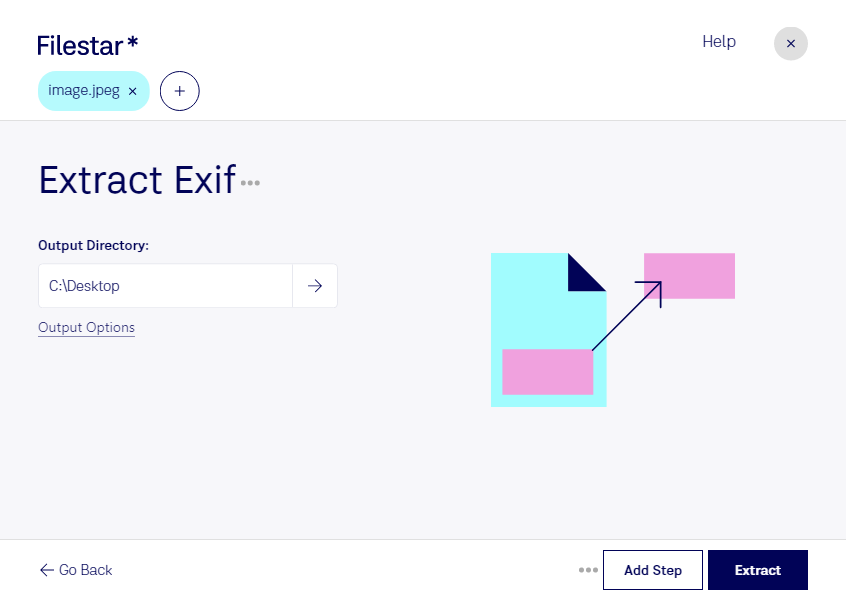
Извлечь exif из jpeg

  1. Скачайте и установите последнюю версию Filestar.

  2. Щёлкните правой кнопкой мыши по одному или нескольким файлам Jpeg на рабочем столе и выберите Convert with Filestar.

  3. Введите extract exif в поле поиска.

  4. Нажмите Extract.

Или поручите это ИИ-агенту: filestarcli -i photo.jpeg -c "extract exif" (как это сделать).

извлечь exif из jpeg

Поручите ИИ-агенту извлечь exif из JPEG

Claude Code, Codex, Cursor и другие агенты могут сделать это на вашем компьютере с помощью Filestar. Ваши файлы остаются на вашем компьютере.

Установите Filestar и добавьте его своим агентам:

npm install -g filestar
filestarcli agent install

Затем попросите агента:

“Используй Filestar, чтобы извлечь exif из JPEG в моей папке «Загрузки»”

Или запустите сами:

filestarcli -i photo.jpeg -c "extract exif"

Работает на вашем компьютере, поэтому файлы остаются на нём. Работает на Windows, macOS и Linux. 50 бесплатных конвертаций при установке через npm, без учётной записи.

Может ли мой ИИ-агент извлечь exif из JPEG?

Да. Установите Filestar CLI с помощью npm install -g filestar, и ваш агент сможет выполнить filestarcli -i photo.jpeg -c "extract exif" на вашем компьютере, так что ваши файлы останутся на нём.

Использование Filestar с ИИ-агентами

Что такое .jpeg?

Расширение
.jpeg
Формат
Двоичный
Категория
Растровые изображения
Разработчик
Joint Photographic Experts Group
Описание
Файл JPEG — это изображение, сохранённое в сжатом графическом формате, стандартизированном Joint Photographic Experts Group (JPEG). Он поддерживает глубину цвета до 24 бит и использует сжатие с потерями, которое при высокой степени сжатия может заметно снизить качество изображения. Файлы JPEG часто используются для хранения цифровых фотографий и веб-графики.
MIME-тип
image/jpeg
Пример
sample.jpeg
Википедия
.jpeg в Википедии

Извлечь exif из jpeg уже сегодня

Начните работу за несколько минут

EXIF — это метаданные, которые могут храниться внутри изображения JPEG: модель камеры, дата съёмки, выдержка, диафрагма, ISO и координаты места съёмки. Filestar помогает извлечь эти сведения из растровых изображений, чтобы вы могли использовать их при анализе снимков, каталогизации и подготовке материалов к работе.

Вместо проверки каждого файла по отдельности вы можете обработать сразу группу фотографий. Пакетные операции особенно полезны для больших фотоархивов: выберите нужные файлы и запустите извлечение EXIF в Filestar. Приложение работает на Windows и macOS, поэтому вы можете использовать его на привычном рабочем компьютере.

Фотографам метаданные помогают сравнивать параметры съёмки и разбирать результаты фотосессии. Специалистам по цифровым архивам — систематизировать коллекции по датам и оборудованию. Редакторам и сотрудникам страховых компаний — находить дополнительные сведения о предоставленных изображениях. При этом EXIF не доказывает подлинность фотографии: метаданные можно изменить или удалить.

Локальная обработка позволяет не передавать исходные снимки стороннему облачному сервису. Это снижает риски раскрытия клиентских материалов, личных фотографий и геолокации, которая иногда сохраняется в EXIF. Вы сохраняете контроль над файлами и местом их хранения.

Объём доступных данных зависит от самого JPEG: если камера не записала EXIF или метаданные были удалены при экспорте, извлечь отсутствующие сведения нельзя. Если вы подбираете Filestar для обработки фотоархива или регулярных рабочих задач, свяжитесь с нами — поможем уточнить возможности для вашего сценария.