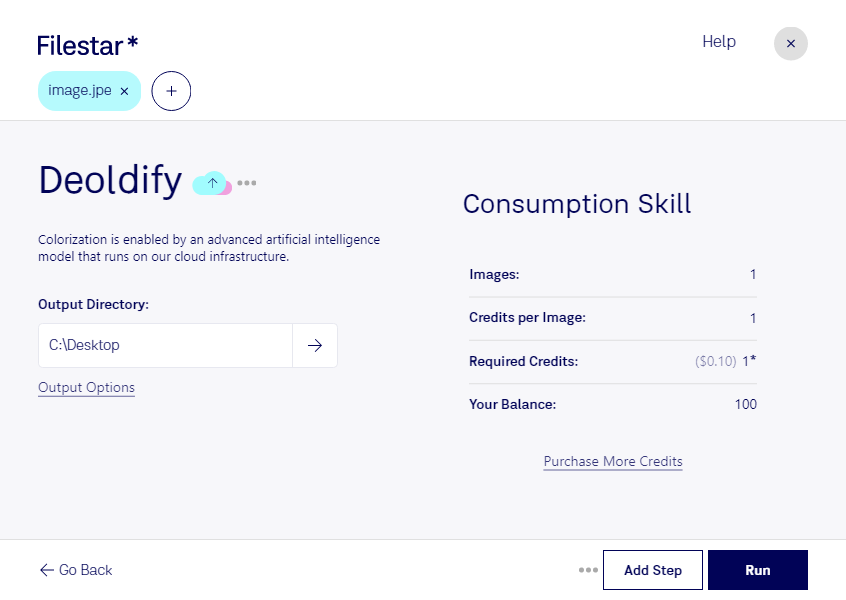
Хотите придать цвет чёрно-белым фотографиям в формате jpe? В Filestar вы можете использовать Deoldify для автоматического раскрашивания снимков. Алгоритм на основе искусственного интеллекта подбирает оттенки для лиц, одежды, предметов и фона, помогая по-новому представить архивные кадры.
JPE — растровый формат изображений семейства JPEG. При обработке таких файлов важно учитывать качество исходника: сильное сжатие, размытые детали и повреждения могут повлиять на результат. Раскрашивание не восстанавливает достоверные исторические цвета, а предлагает их вероятную интерпретацию. Для документальных публикаций это различие стоит обозначать.
Filestar работает на Windows и macOS и поддерживает пакетные операции. Если вам нужно обработать целый семейный альбом или подборку архивных изображений, вы можете применить одну операцию к нескольким файлам вместо повторения одинаковых действий для каждого снимка. Перед обработкой большой коллекции полезно проверить результат на нескольких характерных кадрах и сохранить оригиналы отдельно.
Раскрашивание пригодится фотографам, которые готовят семейные фотоархивы для клиентов, дизайнерам, работающим над ретроиллюстрациями, и редакторам исторических материалов. Сотрудники музеев и архивов могут использовать цветные версии для выставочных презентаций, сохраняя исходные изображения как документальный источник.
Filestar — настольное приложение, а не онлайн-конвертер. Локальная обработка на вашем компьютере позволяет не передавать фотографии стороннему облачному сервису. Это сокращает риски, связанные с загрузкой, хранением и доступом к копиям файлов на чужих серверах, особенно если вы работаете с личными снимками или клиентскими материалами. При этом защита файлов также зависит от безопасности самого компьютера.
Если вы выбираете Filestar для работы с архивными фотографиями, свяжитесь с нами — поможем уточнить возможности обработки jpe и подобрать подписку под ваши задачи.