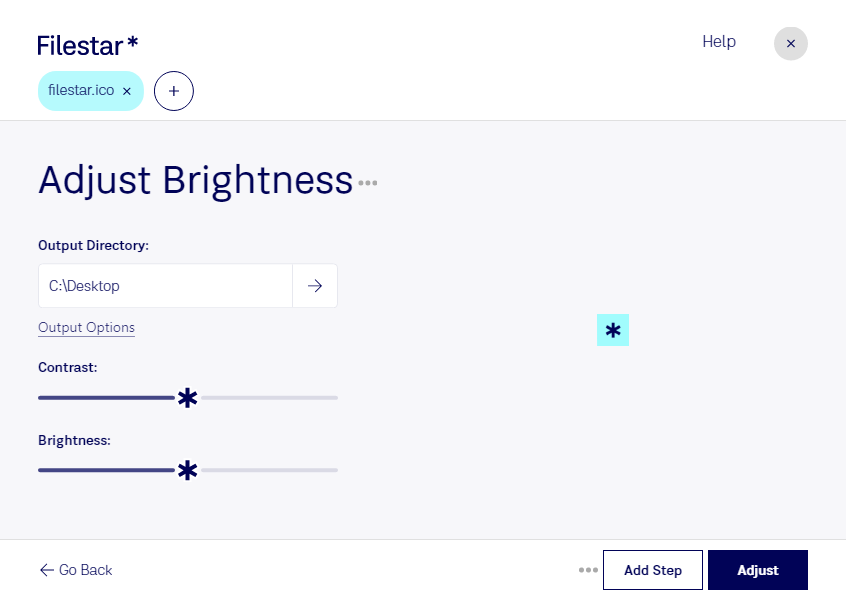
Настроить яркость ico

  1. Скачайте и установите последнюю версию Filestar.

  2. Щёлкните правой кнопкой мыши по одному или нескольким файлам Ico на рабочем столе и выберите Convert with Filestar.

  3. Введите adjust brightness в поле поиска.

  4. Нажмите Adjust.

Или поручите это ИИ-агенту: filestarcli -i photo.ico -c "adjust brightness" (как это сделать).

настроить яркость ico

Поручите ИИ-агенту настроить яркость ICO

Claude Code, Codex, Cursor и другие агенты могут сделать это на вашем компьютере с помощью Filestar. Ваши файлы остаются на вашем компьютере.

Установите Filestar и добавьте его своим агентам:

npm install -g filestar
filestarcli agent install

Затем попросите агента:

“Используй Filestar, чтобы настроить яркость ICO в моей папке «Загрузки»”

Или запустите сами:

filestarcli -i photo.ico -c "adjust brightness"

Работает на вашем компьютере, поэтому файлы остаются на нём. Работает на Windows, macOS и Linux. 50 бесплатных конвертаций при установке через npm, без учётной записи.

Может ли мой ИИ-агент настроить яркость ICO?

Да. Установите Filestar CLI с помощью npm install -g filestar, и ваш агент сможет выполнить filestarcli -i photo.ico -c "adjust brightness" на вашем компьютере, так что ваши файлы останутся на нём.

Использование Filestar с ИИ-агентами

Что такое .ico?

Расширение
.ico
Формат
Двоичный
Категория
Растровые изображения
Разработчик
Microsoft
Описание
Файл ICO — это файл изображения в формате, используемом для хранения значков программ, файлов и папок Windows. Он содержит два растровых изображения: 1) изображение AND — маску, которая определяет прозрачные части значка, и 2) изображение XOR — сам значок, который накладывается на маску. Файлы ICO можно изменять для создания собственных значков.
MIME-тип
image/x-icon
Пример
sample.ico
Википедия
.ico в Википедии

Настроить яркость ico уже сегодня

Начните работу за несколько минут

Слишком тёмный значок теряется на фоне интерфейса, а слишком светлый может выглядеть блеклым. Filestar позволяет настроить яркость ICO, чтобы скорректировать внешний вид значков для приложений, ярлыков и других элементов оформления. Программа работает на Windows и macOS и обрабатывает файлы локально на вашем компьютере.

ICO — растровый формат значка Windows. Один файл может содержать несколько вариантов изображения разных размеров. При корректировке яркости важно учитывать, как выглядят мелкие детали: то, что хорошо различимо в крупном изображении, может сливаться в небольшом значке. После обработки полезно проверить результат в целевом размере и на том фоне, где значок будет использоваться.

Такая задача возникает у дизайнеров интерфейсов, разработчиков настольных приложений и специалистов по корпоративному оформлению рабочих мест. Например, дизайнеру может потребоваться осветлить набор значков для тёмной панели, а разработчику — привести графические ресурсы приложения к единому визуальному стилю. Пакетная обработка в Filestar позволяет применить выбранную настройку сразу к нескольким ICO, вместо того чтобы редактировать каждый файл отдельно. Сначала вы можете проверить результат на одном значке, затем обработать остальные.

Локальная обработка помогает сохранить контроль над рабочими материалами. Вам не нужно загружать значки на сторонний сервер, что снижает риски, связанные с передачей и хранением файлов в облаке. Это особенно важно для ещё не опубликованных приложений и внутренних корпоративных проектов.

Если вам нужно подобрать порядок обработки набора ICO, свяжитесь с командой Filestar и расскажите о вашей задаче.