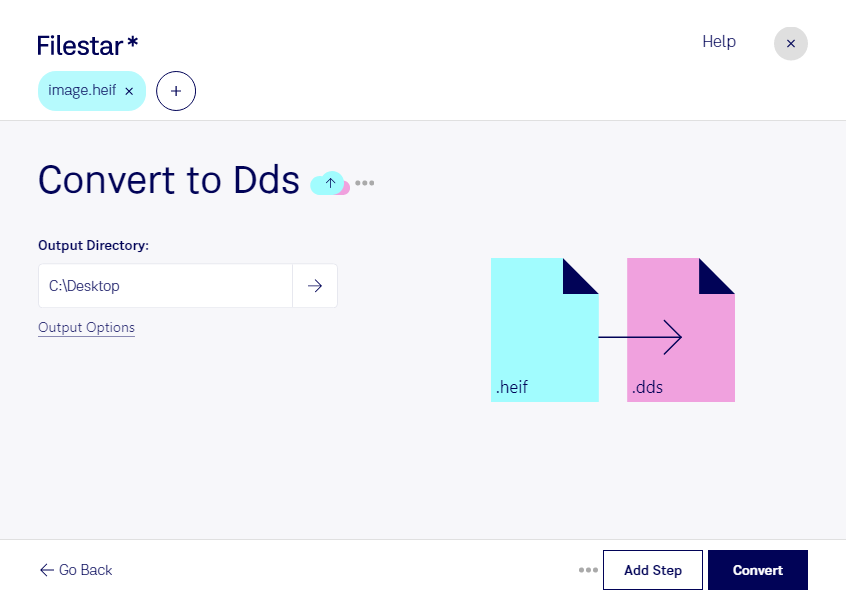
Если вам нужно подготовить фотографии для использования в качестве текстур, Filestar поможет конвертировать HEIF в DDS на Windows и macOS. Приложение работает локально: вы выбираете изображения на компьютере и запускаете преобразование без загрузки исходников в облачный сервис.
HEIF — формат растровых изображений с эффективным сжатием, который часто используется для фотографий со смартфонов. DDS, или поверхность DirectDraw, предназначен прежде всего для хранения текстур в графических приложениях и играх. Преобразование помогает перенести фотоматериалы в рабочий процесс, где требуется именно DDS.
Такая задача возникает у разработчиков игр, художников по текстурам и специалистов по 3D-визуализации. Например, фотографии камня, дерева или ткани в HEIF можно преобразовать в DDS для дальнейшей работы с материалами окружения. Перед импортом стоит проверить требования целевого движка к размерам изображения, сжатию и прозрачности: смена формата сама по себе не заменяет подготовку текстуры.
Пакетная обработка в Filestar позволяет преобразовать сразу несколько файлов вместо повторения одной операции для каждого изображения. Это удобно при подготовке библиотеки фототекстур или обработке материалов для нескольких сцен. Вы можете сначала проверить результат на одном файле, а затем применить преобразование к остальной подборке.
Локальная обработка снижает риски, связанные с передачей изображений сторонним облачным платформам. Исходники и результаты остаются на вашем компьютере, под вашим контролем. Это особенно важно при работе с неопубликованными игровыми материалами, клиентскими фотографиями и проектами под соглашением о конфиденциальности.
Если вы подбираете Filestar для работы с HEIF и DDS, свяжитесь с нами — поможем уточнить подходящий сценарий обработки для ваших файлов.