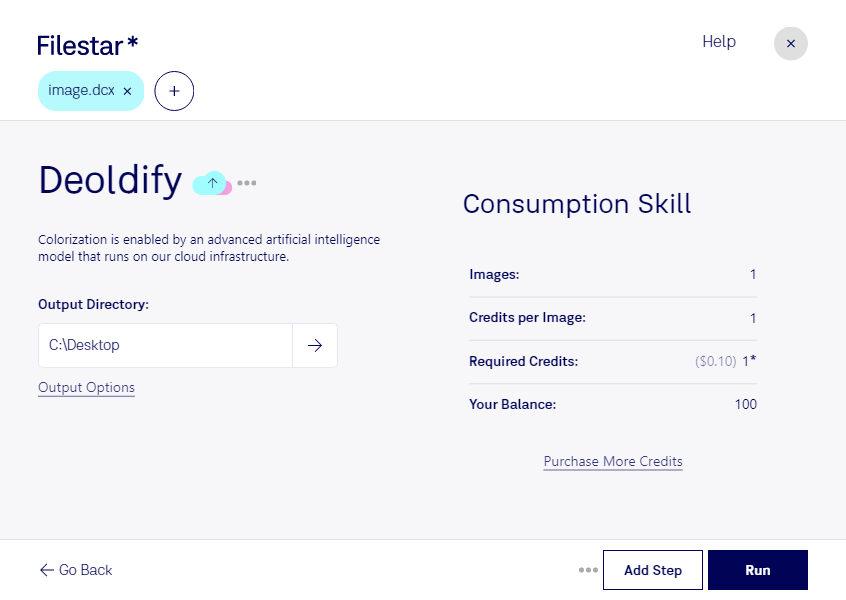
Колоризация с помощью DeOldify позволяет придать цвет чёрно-белым изображениям в файлах dcx. Этот растровый формат, известный как «Многостраничное изображение ZSoft IBM PC Paintbrush», может содержать несколько страниц. При его обработке важно оценивать не только цветопередачу, но и результат на каждой странице, особенно если в одном файле собраны снимки разного качества.
Filestar работает на Windows и macOS и позволяет выполнять операции с файлами пакетами. Вместо повторения одних и тех же действий для каждого изображения вы можете подготовить группу файлов dcx и обработать её за один запуск. Такой подход удобен для больших коллекций сканов и помогает сократить объём рутинной работы.
Колоризация пригодится сотрудникам архивов и музеев при подготовке наглядных материалов для выставок, редакторам — для иллюстраций к историческим публикациям, дизайнерам — для оформления ретроспективных проектов. Она также помогает по-новому представить семейные фотоальбомы. При этом искусственный интеллект подбирает вероятные цвета, а не восстанавливает достоверные сведения об оригинале. Для документальных задач сохраняйте исходные файлы и обозначайте обработанные версии как колоризованные.
Filestar — настольное приложение, а не онлайн-конвертер. Локальная обработка на вашем компьютере снижает риски, связанные с передачей документов сторонним облачным сервисам: файлы остаются под вашим контролем. Это особенно важно для неопубликованных архивов, клиентских материалов и изображений с персональными данными. Защита самого компьютера и резервное копирование при этом по-прежнему необходимы.
Если вы планируете обрабатывать коллекцию dcx и хотите подобрать подходящий рабочий процесс в Filestar, свяжитесь с нами — поможем уточнить возможности для ваших файлов и задач.