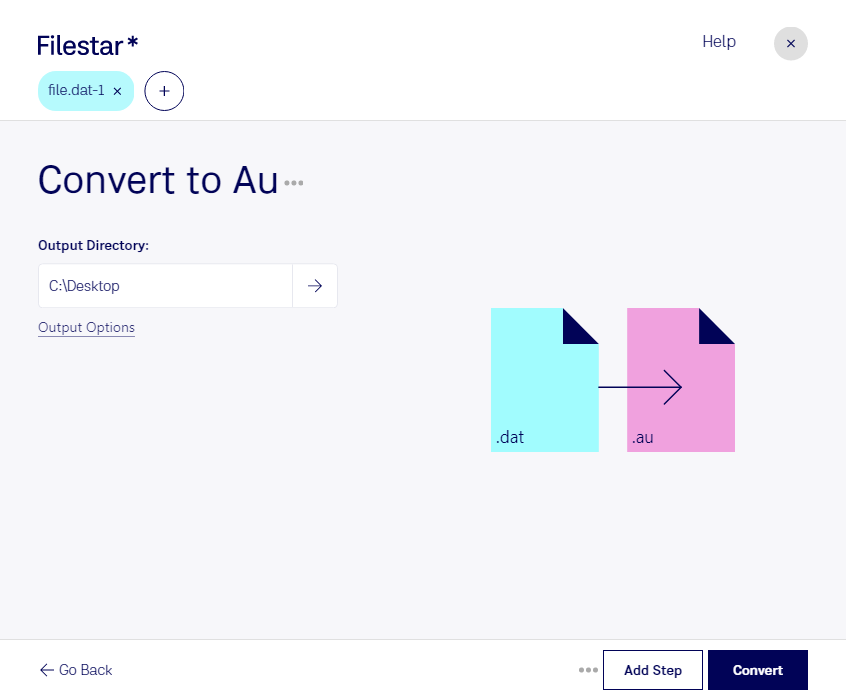
Конвертировать VideoCD MPEG в au

  1. Скачайте и установите последнюю версию Filestar.

  2. Щёлкните правой кнопкой мыши по одному или нескольким файлам Dat на рабочем столе и выберите Convert with Filestar.

  3. Введите convert to au в поле поиска.

  4. Нажмите Convert.

Или поручите это ИИ-агенту: filestarcli -i file.dat -c "convert to au" (как это сделать).

конвертировать VideoCD MPEG в au

Поручите ИИ-агенту конвертировать VideoCD MPEG в AU

Claude Code, Codex, Cursor и другие агенты могут сделать это на вашем компьютере с помощью Filestar. Ваши файлы остаются на вашем компьютере.

Установите Filestar и добавьте его своим агентам:

npm install -g filestar
filestarcli agent install

Затем попросите агента:

“Конвертируй файлы VideoCD MPEG в моей папке «Загрузки» в AU”

Или запустите сами:

filestarcli -i file.dat -c "convert to au"

Работает на вашем компьютере, поэтому файлы остаются на нём. Работает на Windows, macOS и Linux. 50 бесплатных конвертаций при установке через npm, без учётной записи.

Может ли мой ИИ-агент конвертировать VideoCD MPEG в AU?

Да. Установите Filestar CLI с помощью npm install -g filestar, и ваш агент сможет выполнить filestarcli -i file.dat -c "convert to au" на вашем компьютере, так что ваши файлы останутся на нём.

Использование Filestar с ИИ-агентами

В чём разница между VideoCD MPEG и .au?

Расширение
.dat
.au
Формат
Двоичный
Двоичный
Категория
Видео
Аудио
Разработчик
MPEG-1 Layer 2 Audio
Audacity
Описание
Поток MPEG в контейнере RIFF, используемый на дисках VideoCD.
Аудиофайл, созданный в Audacity — бесплатном кроссплатформенном аудиоредакторе; использует собственный формат, который можно открыть только в Audacity; сохраняется как один из нескольких файлов аудиоданных проекта Audacity (.AUD).
MIME-тип
video/mpeg
audio/basic
Пример
sample.au

Конвертировать VideoCD MPEG в Au уже сегодня

Начните работу за несколько минут