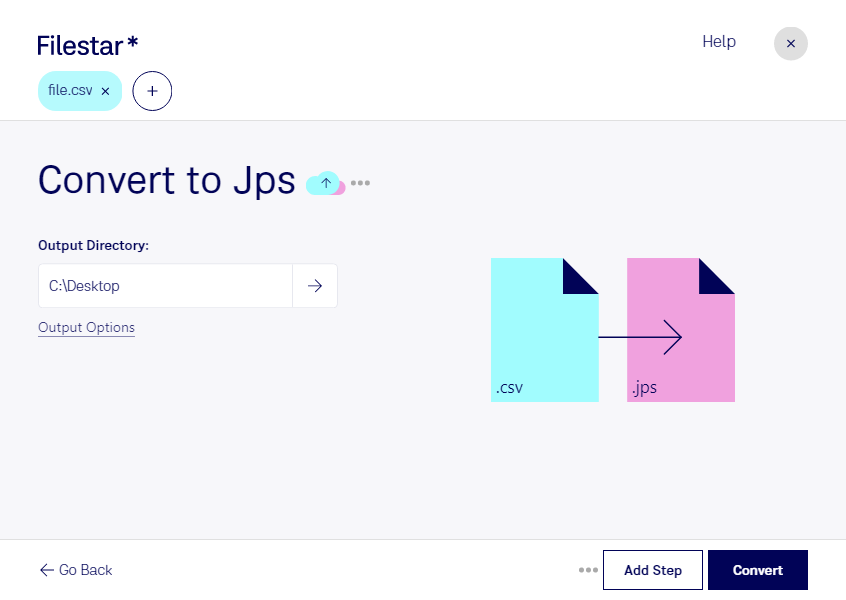
CSV хранит значения, разделённые запятыми, а JPS — стереоизображение JPEG с двумя ракурсами для левого и правого глаза. Поэтому конвертировать CSV в JPS — не то же самое, что сохранить таблицу в другом формате. Сначала нужно определить, как числовые данные будут представлены визуально, и подготовить стереопару. Простая смена расширения не создаст объёмное изображение.
Такая задача может возникнуть у инженеров, работающих с пространственными координатами, специалистов по научной визуализации и разработчиков демонстрационных материалов для стереоскопического просмотра. Например, данные измерений из CSV могут стать основой для трёхмерной сцены, а два её ракурса — для изображения JPS. Результат зависит от структуры исходной таблицы и способа построения сцены.
Filestar работает на Windows и macOS и позволяет выполнять пакетные операции с файлами. Если вы регулярно обрабатываете наборы данных или подготовленные изображения, пакетный режим помогает сократить повторяющиеся действия и применять одинаковые настройки к группе файлов. Перед обработкой всей папки стоит проверить доступные skills и результат на одном образце: для перехода от таблицы к стереоизображению может потребоваться дополнительный этап визуализации.
Локальная обработка даёт вам больше контроля над рабочими материалами. При выполнении операции на компьютере файлы не требуется передавать облачному конвертеру, что уменьшает риск раскрытия проектных данных, результатов исследований или коммерческой информации. При этом безопасность также зависит от защиты самого компьютера и прав доступа к папкам.
Свяжитесь с нами, чтобы уточнить доступные в Filestar операции для CSV и JPS и подобрать последовательность обработки под ваши файлы.