Сжать bmp

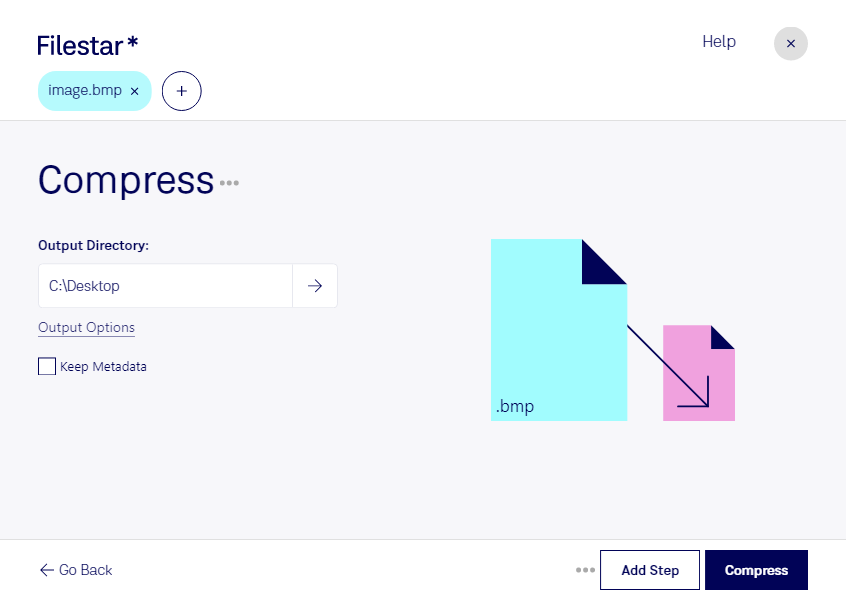
  1. Скачайте и установите последнюю версию Filestar.

  2. Щёлкните правой кнопкой мыши по одному или нескольким файлам Bmp на рабочем столе и выберите Convert with Filestar.

  3. Введите compress в поле поиска.

  4. Нажмите Compress.

Или поручите это ИИ-агенту: filestarcli -i photo.bmp -c "compress" (как это сделать).

сжать bmp

Поручите ИИ-агенту сжать BMP

Claude Code, Codex, Cursor и другие агенты могут сделать это на вашем компьютере с помощью Filestar. Ваши файлы остаются на вашем компьютере.

Установите Filestar и добавьте его своим агентам:

npm install -g filestar
filestarcli agent install

Затем попросите агента:

“Используй Filestar, чтобы сжать BMP в моей папке «Загрузки»”

Или запустите сами:

filestarcli -i photo.bmp -c "compress"

Работает на вашем компьютере, поэтому файлы остаются на нём. Работает на Windows, macOS и Linux. 50 бесплатных конвертаций при установке через npm, без учётной записи.

Может ли мой ИИ-агент сжать BMP?

Да. Установите Filestar CLI с помощью npm install -g filestar, и ваш агент сможет выполнить filestarcli -i photo.bmp -c "compress" на вашем компьютере, так что ваши файлы останутся на нём.

Использование Filestar с ИИ-агентами →

Что такое .bmp?

Расширение
.bmp
Формат
Двоичный
Категория
Растровые изображения
Разработчик
Microsoft
Описание
Файл BMP — это несжатое растровое изображение, состоящее из прямоугольной сетки пикселей. Он содержит заголовок файла (идентификатор растрового изображения, размер файла, ширину, высоту, параметры цвета и начальную позицию растровых данных) и пиксели изображения, каждому из которых задан свой цвет.
MIME-тип
image/bmp
Пример
sample.bmp
Википедия
.bmp в Википедии

Сжать bmp уже сегодня

Начните работу за несколько минут

Файлы bmp часто занимают значительный объём: этот формат хранит растровые изображения и нередко используется без сжатия. Если вам нужно уменьшить размер графического архива или подготовить изображения для передачи коллегам, Filestar позволяет обрабатывать файлы на вашем компьютере под Windows и macOS.

Пакетная обработка помогает работать сразу с несколькими изображениями вместо повторения одной операции для каждого файла. Это удобно для папок со сканами, графическими материалами и экспортированными изображениями. Единый порядок обработки экономит время и упрощает подготовку больших наборов файлов.

Сжатие bmp может быть полезно дизайнерам, которые хранят промежуточные версии макетов, сотрудникам архивов, работающим с оцифрованными документами, и инженерам, использующим растровые иллюстрации в технической документации. Перед обработкой всей папки стоит проверить результат на нескольких образцах: оценить размер файлов, читаемость мелких деталей и совместимость с программой, в которой изображения будут открываться. Возможность и степень сжатия зависят от характеристик исходного bmp и выбранного способа обработки; одинаковое уменьшение размера для всех изображений гарантировать нельзя.

Локальная обработка особенно важна для материалов с персональными данными, внутренними схемами или неопубликованными проектами. В отличие от загрузки в облачный сервис, она не требует передачи исходных изображений стороннему обработчику. Вы сохраняете контроль над размещением файлов и доступом к ним, при этом безопасность также зависит от защиты самого компьютера.

Если вы подбираете Filestar для обработки bmp в своей работе, свяжитесь с нами — поможем уточнить подходящий сценарий для ваших файлов.