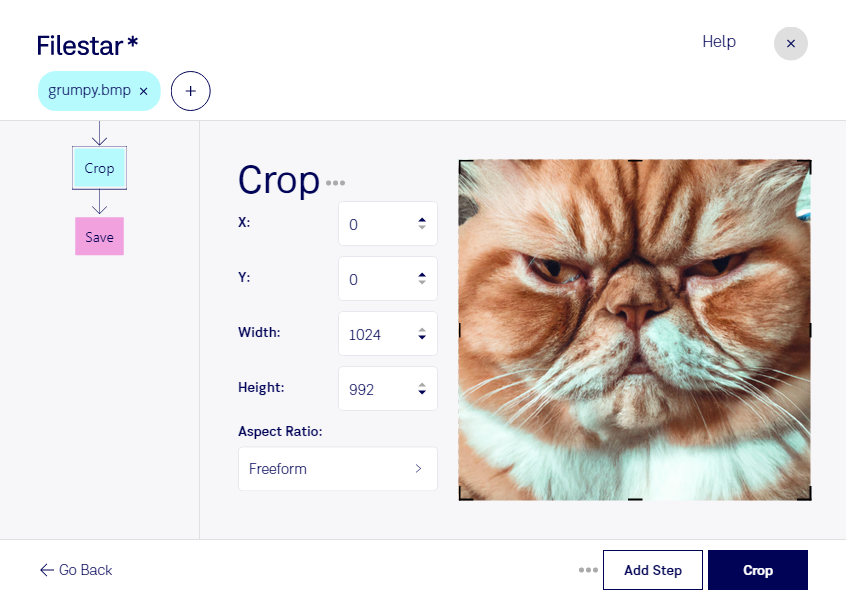
Обрезать bmp

  1. Скачайте и установите последнюю версию Filestar.

  2. Щёлкните правой кнопкой мыши по одному или нескольким файлам Bmp на рабочем столе и выберите Convert with Filestar.

  3. Введите crop в поле поиска.

  4. Нажмите Crop.

Или поручите это ИИ-агенту: filestarcli -i photo.bmp -c "crop" (как это сделать).

обрезать bmp

Поручите ИИ-агенту обрезать BMP

Claude Code, Codex, Cursor и другие агенты могут сделать это на вашем компьютере с помощью Filestar. Ваши файлы остаются на вашем компьютере.

Установите Filestar и добавьте его своим агентам:

npm install -g filestar
filestarcli agent install

Затем попросите агента:

“Используй Filestar, чтобы обрезать BMP в моей папке «Загрузки»”

Или запустите сами:

filestarcli -i photo.bmp -c "crop"

Работает на вашем компьютере, поэтому файлы остаются на нём. Работает на Windows, macOS и Linux. 50 бесплатных конвертаций при установке через npm, без учётной записи.

Может ли мой ИИ-агент обрезать BMP?

Да. Установите Filestar CLI с помощью npm install -g filestar, и ваш агент сможет выполнить filestarcli -i photo.bmp -c "crop" на вашем компьютере, так что ваши файлы останутся на нём.

Использование Filestar с ИИ-агентами

Что такое .bmp?

Расширение
.bmp
Формат
Двоичный
Категория
Растровые изображения
Разработчик
Microsoft
Описание
Файл BMP — это несжатое растровое изображение, состоящее из прямоугольной сетки пикселей. Он содержит заголовок файла (идентификатор растрового изображения, размер файла, ширину, высоту, параметры цвета и начальную позицию растровых данных) и пиксели изображения, каждому из которых задан свой цвет.
MIME-тип
image/bmp
Пример
sample.bmp
Википедия
.bmp в Википедии

Обрезать bmp уже сегодня

Начните работу за несколько минут

Обрезка BMP помогает убрать ненужные поля, выделить важный фрагмент и подготовить изображение для дальнейшей работы. Filestar позволяет обрабатывать эти растровые изображения локально на Windows и macOS — без загрузки исходных файлов в облачный сервис.

Такая задача регулярно возникает у дизайнеров, верстальщиков и технических специалистов. Дизайнеру может понадобиться выделить часть иллюстрации для макета, верстальщику — удалить пустые края у отсканированного материала, а инженеру — оставить нужный участок изображения схемы. Обрезка меняет границы кадра, поэтому перед обработкой важно определить, какие детали должны остаться в файле.

Если изображений много, пакетная обработка в Filestar избавляет от повторения одной и той же операции для каждого файла. Вы можете применить обрезку к группе BMP, когда для них подходят одинаковые параметры. Это удобно, например, для серии сканов с одинаковыми полями. Если расположение содержимого отличается, сначала проверьте результат на нескольких образцах, чтобы не удалить важные элементы.

Локальная обработка особенно полезна для рабочих материалов с конфиденциальными данными: внутренних схем, клиентских документов или неопубликованных макетов. Изображения не требуется передавать стороннему облачному конвертеру, что сокращает риски, связанные с передачей и хранением файлов вне вашего компьютера. При этом безопасность самих материалов зависит и от защиты устройства.

Если вы хотите подобрать способ обрезки BMP для ваших файлов или уточнить возможности пакетной обработки перед оформлением подписки, свяжитесь с командой Filestar.